Connexion
Anschließen
Conseils de base
Praktische Tipps
Personnalisation
Individuelle Anpassung
INSTALLATION
Connectez la batterie dans le compartiment
à batterie, puis connectez le câble USB pour
charger jusqu’à ce que la LED soit verte.
Déconnectez ensuite le câble et ouvrez le
menu Bluetooth de l’ordinateur et connectez-
vous à « Prime ble ».
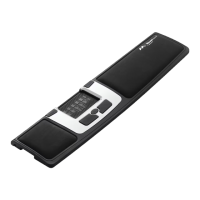
Votre Mousetrapper est maintenant connecté
et ses boutons sont utilisés conformément à la
Figure 2.
CHARGE
La batterie du Mousetrapper a besoin d’être
rechargée lorsque le voyant LED clignote en
rouge. Raccordez
le Mousetrapper avec le câble USB fourni et
laissez-le à charger jusqu’à ce que le voyant
LED reste allumé en vert.
PASSAGE DE MAC À PC
À la livraison, le produit est prévu pour
utilisation sur PC. Pour passer en mode Mac,
pressez simultanément sur le bouton inférieur
droit et le bouton inférieur gauche (Copier et
Coller) pendant 3 à 4 secondes. La LED clignote
en rouge pour valider le réglage. Pour revenir
en mode PC, refaire la même procédure.
INSTALLATION
Schließen Sie den Akku im Akkufach an und
dann das USB-Kabel. Laden Sie, bis die LED grün
leuchtet. Ziehen Sie dann das Kabel ab, önen
Sie das Bluetooth-Menü des Computers und
verbinden Sie es mit „Prime ble“.
Ihr Mousetrapper ist nun angeschlossen und
seine Tasten werden gemäß Abb. 2 verwendet.
LADEN
Die Batterien im Mousetrapper müssen geladen
werden, wenn die LED-Anzeige rot zu blinken
beginnt. Schließen Sie Mousetrapper mit dem
im Lieferumfang enthaltenen USB-Kabel an
und laden Sie das Gerät so lange, bis die LED-
Anzeige kontinuierlich grün leuchtet.
ZWISCHEN MAC- UND PC-MODUS WECHSELN
Das Produkt ist werksseitig auf PC-Modus
eingestellt. Um auf Mac-Modus zu wechseln,
drücken Sie gleichzeitig die untere rechte und
linke (Kopieren und Einfügen) Taste für 3–4
Sekunden. Die LED-Anzeige blinkt rot, um
die Einstellung zu bestätigen. Den Vorgang
wiederholen, um zurück auf PC-Modus zu
wechseln.
POSITIONNEMENT
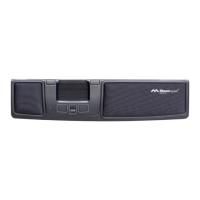
Placez votre Mousetrapper entre vous et votre
clavier. La barre d’espace du clavier doit être
située juste devant le pavé de commande,
comme indiqué sur l’image 1. Si vous avez un
clavier surbaissé, dépliez le support de clavier
du dessous de votre Mousetrapper et placez le
clavier sur celui-ci.
DÉFILEMENT
Pour commander le délement à l’aide du pavé
de commande, placez les doigts sur la bordure
droite du pavé de commande. Il n’est pas
nécessaire de presser sur le pavé de commande,
il sut de glisser le doigt vers le haut ou vers le
bas le long de la bordure, suivant le mode de
délement souhaité.
REMPLACEMENT DES COUSSINETS
Les coussinets peuvent être remplacés quand ils
sont usés. Pour retirer les coussinets, introduisez
un outil plat entre le cadre et le Mousetrapper
et déclipsez prudemment le cadre/le coussinet
du Mousetrapper. Des coussinets de rechange
sont disponibles sur commande par le biais
de votre revendeur ou directement auprès de
Mousetrapper.
PLATZIERUNG
Platzieren Sie Ihren Mousetrapper zwischen sich
und Ihrer Tastatur. Die Leertaste der Tastatur
sollte direkt vor dem Controlpad liegen, siehe
Abbildung 1. Falls Sie eine niedrige Tastatur
haben, klappen Sie die Tastaturauage auf
der Unterseite des Mousetrappers auf und
platzieren die Tastatur darauf.
SCROLLEN
Sie scrollen auf dem Controlpad, indem Sie den
Finger auf die rechte Kante des Controlpads
setzen. Es ist nicht erforderlich, das Controlpad
anzutippen, ziehen Sie einfach den Finger
an der Kante entlang nach oben oder unten,
je nachdem, in welche Richtung Sie scrollen
möchten.
AUSTAUSCHEN DER KISSEN
Die Kissen können ausgetauscht werden, wenn
sie abgenutzt sind. Hierzu führen Sie vorsichtig
ein aches Werkzeug zwischen Rahmen und
Mousetrapper ein, um die Kissen aus dem
Mousetrapper zu entfernen. Die neuen Kissen
können Sie über Ihren Vertriebshändler oder
direkt von Mousetrapper beziehen.
MT KEYS
Pour personnaliser les fonctions des boutons,
allez sur Mousetrapper.com/mtkeys et
téléchargez le logiciel. Appliquez ensuite
les instructions. Si vous avez Windows 10,
téléchargez MT Keys depuis le Microsoft Store.
Attention! Le câble doit être branché pour
pouvoir utiliser MT Keys.
Une fois que vous avez téléchargé MT Keys, une
image du produit va apparaître, semblable à
celle qui est en dessous de votre Mousetrapper.
Placez le curseur sur le bouton que vous
souhaitez personnaliser. Cliquez dessus en
pressant une fois légèrement sur le pavé de
commande. Vous voyez maintenant apparaître
un menu déroulant qui vous permet d’attribuer
à ce bouton la fonction que vous souhaitez.
Vous pouvez choisir n’importe quelle fonction,
de l’ajout d’un clic gauche à la création de
raccourcis ou l’insertion de texte que vous
pouvez ensuite coller en appuyant sur un bouton.
MT KEYS
Sie können die Funktionen der Tasten
verändern, indem Sie auf Mousetrapper.
com/mtkeys gehen und das Programm
herunterladen. Folgen Sie anschließend den
Anweisungen. Wenn auf Ihrem Computer
Windows 10 installiert ist, downloaden Sie MT
Keys vom Microsoft Store.
Achtung! Wenn Sie MT Keys verwenden
möchten, muss das Kabel angeschlossen sein.
Sobald MT Keys heruntergeladen ist, erscheint
eine Abbildung des Produkts, die der Abbildung
auf der Unterseite Ihres Mousetrappers
entspricht. Positionieren Sie den Cursor über
der Taste, die Sie anpassen möchten. Klicken Sie
auf die Taste, indem Sie das Controlpad einmal
leicht antippen. Darauf erscheint ein Pull-Down-
Menü, in dem Sie dieser Taste eine beliebige
Funktion zuweisen können. Sie können z. B.
zwischen dem Hinzufügen eines Linksklicks,
dem Erstellen von Verknüpfungen und dem
Einfügen von Text wählen, den Sie darauf durch
Betätigen der Taste einfügen können.
FRANÇAIS
DEUTSCH



 To Next Page
 Loading...