Kytke
Koble til
Perusvinkkejä
Grunnleggende tips
Räätälöi kokemus
Skreddersy opplevelsen
ASENNUS
Kytke ensimmäisenä takakannen alla sijaitseva
akku kiinni liittimeen, sen jälkeen liitä USB-
kaapeli tietokoneeseen ja anna tuotteen
latautua kunnes LED-valo palaa vihreänä.
Irrota USB-kaapeli ja avaa tietokoneen
Bluetooth valikko, Prime löytyy valikosta
nimellä ”Prime ble”.
Mousetrapper on nyt yhdistetty ja sen
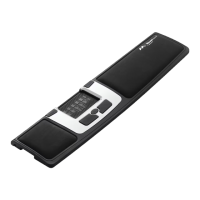
painikkeet toimivat kuvan 2 mukaisesti.
LATAUS
Mousetrapperin akku täytyy ladata, kun
LED-ilmaisimessa vilkkuu punainen valo.
Liitä Mousetrapper mukana toimitetulla
USB-kaapelilla ja anna akun latautua, kunnes
LED-ilmaisimessa palaa vihreä valo.
VAIHTO MAC- JA PC-TILOJEN VÄLILLÄ
Tuotteessa on toimitettaessa PC-asetukset.
Vaihtaaksesi niiden tilalle Mac-asetukset,
paina yhtä aikaa alinta oikeaa ja alinta vasenta
painiketta (Copy ja Paste) 3–4 sekuntia.
Punaisena vilkkuva LED-merkkivalo vahvistaa
muutoksen. Vaihto takaisin PC-tilaan tehdään
samalla tavalla.
INSTALLASJON
Sett inn batteriet i batteriluken på produktets
underside. Tilkoble deretter USB-kabelen for å
lade batteriet til lysdioden lyser grønt. Koble
deretter fra kabelen og gå inn i pc-ens Bluetooth
innstillinger og tilkoble til «Prime ble».
Mousetrapper er nå koblet til, og knappene
brukes som vist i gur 2.
LADING
Batteriet i Mousetrapperen må lades når
LED-indikatoren blinker rødt. Koble til
Mousetrapperen med den medfølgende USB-
kabelen og la den lade inntil LED-indikatoren
lyser med fast grønt skinn.
VEKSLE MELLOM MAC OG PC
Produktet leveres innstilt for PC. For å bytte til
Mac-modus trykker du samtidig inn den nedre
høyre og den nedre venstre knappen (Copy og
Paste) i 3–4 sekunder. LED-lampen blinker rødt
for å bekrefte innstillingen. Prosedyren gjentas
for å endre tilbake til PC-modus.
SIJOITUS
Sijoita Mousetrapper itsesi ja näppäimistön
väliin. Näppäimistön välilyöntipainikkeen on
oltava suoraan ohjainmaton edessä, kuten
kuvassa 1 on esitetty.
Jos näppäimistösi on matala, käännä
Mousetrapperin alla oleva näppäimistöalusta
esiin ja aseta näppäimistö sen päälle.
VIERITYS
Vieritä ohjainmaton avulla asettamalla sormesi
ohjainmaton oikealle reunalle. Mattoa ei tarvitse
painaa, vaan vetää sormea alas- tai ylöspäin
reunaa pitkin riippuen siitä, mihin suuntaan
haluat vierittää.
TYYNYJEN VAIHTO
Tyynyt voidaan vaihtaa, kun ne ovat
kuluneet. Tyynyt irrotetaan asettamalla
litteä työkalu kehyksen ja Mousetrapperin
väliin ja näpäyttämällä kehys/tyyny irti
Mousetrapperista. Voit ostaa Mousetrapper-
kyynärvarsituen suoraan jälleenmyyjältäsi tai
Mousetrapperiltä.
PLASSERING
Plasser din Mousetrapper mellom deg og
tastaturet. Mellomromstasten på tastaturet
bør være plassert rett foran styrematten, som
vist på bilde 1. Har du et lavt tastatur, feller du
ut tastaturunderlaget som nnes under din
Mousetrapper og legger tastaturet på den.
SCROLLING
Du scroller på styrematten ved å sette ngeren
ved styremattens høyre kant. Du trenger ikke å
trykke ned matten, men bare dra ngeren opp
eller ned langs kanten avhengig av hvordan du
vil scrolle.
BYTTE AV PUTENE
Putene kan byttes når de blir slitte. Putene
tas av ved å føre inn et att verktøy mellom
rammen og Mousetrapperen og forsiktig lirke ut
rammen/puten fra Mousetrapperen. Nye puter
bestiller du via din forhandler eller direkte fra
Mousetrapper.
MT KEYS
Muuta painikkeiden toimintoja lataamalla
ohjelmisto osoitteesta Mousetrapper.com/
mtkeys. Noudata annettuja ohjeita. Jos sinulla on
Windows 10, lataa MT Keys Microsoft Storesta.
HUOM! MT Keysin käyttö edellyttää sitä, että
johto on yhdistetty.
Kun MT Keys on ladattu, näytölle tulee sama
kuva tuotteesta, joka on Mousetrapperin
pohjalevyssä. Siirrä kohdistin sen painikkeen
kohdalle, jota haluat muuttaa. Klikkaa sitä
painamalla ohjainmattoa kerran kevyesti. Nyt
näytölle tulee alasvetovalikko, josta voit valita
painikkeelle haluamasi toiminnon. Voit valita
esimerkiksi ylimääräisen vasemman klikkauksen,
pikatoimintoja tai vaikkapa lisätä tekstejä, joita
voit liittää painikkeella.
MT KEYS
Endre knappenes funksjoner ved å gå inn
på Mousetrapper.com/mtkeys og laste ned
programvaren. Følg deretter instruksjonene.
Følg deretter instruksjonene. Hvis du har
Windows 10, laster du ned MT Keys fra
Microsoft Store.
OBS! Kabelen må være tilkoblet for å kunne
bruke MT Keys.
Når MT Keys er lastet ned, kommer det opp et
bilde av produktet. Det er det samme bildet
som nnes under din Mousetrapper. Gå med
markøren til den knappen du vil endre. Klikk på
den ved å trykke lett på styrematten én gang.
Nå kommer du til å se en rullegardinmeny og
der kan du velge fritt hva du vil at knappen
skal gjøre. Du kan gjøre alt fra å legge til ekstra
venstreklikk til å opprette kortkommandoer
eller legge inn tekster som du siden kan lime inn.
SUOMI
NORSK



 To Next Page
 Loading...