Tilslut
Koppla in
Grundlæggende tips
Grundläggande tips
Skræddersy oplevelsen
Skräddarsy upplevelsen
INSTALLERING
Forbind først ledningen til batteriet ved
åbne ind til batteriet under Mousetrapperen.
Herefter forbinder du Mousetrapperen med
din PC -med USB-kablen for at oplade, ind til
Mousetrapperen blinker grønt. Herefter fjerner
du kablen og åbner bluetooth menuen og
forbinder med ”Prime ble”.
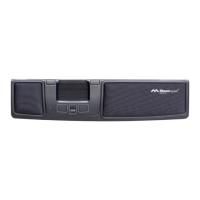
Din Mousetrapper er nu tilsluttet, og dens
knapper anvendes i henhold til billede 2.
OPLADNING
Batteriet i Mousetrapperen skal lades op
når LED-indikatoren blinker rødt. Tilslut
Mousetrapperen ved hjælp af det medfølgende
USB-kabel, og lad den oplade til LED-
indikatoren lyser med et fast grønt lys.
SKIFT MELLEM MAC OG PC
Produktet leveres sat op til PC. For at skifte til
Mac-tilstand skal man holde den nederste højre
og den nederste venstre knap (Copy og Paste)
inde i 3-4 sekunder. LED-lampen blinker rødt for
at bekræfte indstillingen. Proceduren gentages
for at skifte tilbage til PC-tilstand.
INSTALLATION
Anslut batteriet i batteriluckan på produktens
undersida. Anslut sedan USB-kabeln för att ladda
batteriet tills lysdioden lyser grönt. Koppla
därefter bort kabeln och gå in i datorns Bluetooth
inställningar och anslut till “Prime ble”.
Din Mousetrapper är nu inkopplad och dess
knappar används enligt bild 2.
LADDNING
Batteriet i Mousetrappern behöver laddas
upp när LED-indikatorn blinkar rött. Koppla in
Mousetrappern med den medföljande USB-
kabeln och låt den laddas tills LED-indikatorn
lyser med fast grönt sken.
VÄXLA MELLAN MAC OCH PC
Produkten levereras inställd för PC. För att
växla till Mac-läge skall man samtidigt trycka
in den nedre högra och den nedre vänstra
knappen (Copy och Paste) i 3–4 sekunder.
LED-lampan blickar rött för att bekräfta
inställningen. Proceduren upprepas för att
ändra tillbaka till PC-läge.
PLACERING
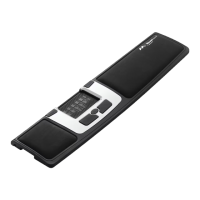
Placer Mousetrapperen mellem dig og dit
tastatur. Mellemrumstasten på tastaturet
bør ligge lige foran styremåtten som vist på
billede 1. Har du et lavt tastatur, folder du
tastaturunderlaget under Mousetrapperen ud
og lægger tastaturet på den.
SCROLLE
Du scroller på styremåtten ved at holde ngeren
på styremåttens højre kant. Du behøver ikke at
trykke måtten ned; du kører bare ngeren op
eller ned langs kanten afhængigt af hvilken vej
du vil scrolle.
UDSKIFTNING AF PUDERNE
Puderne kan udskiftes når de bliver
slidte. Puderne fjernes ved at føre et adt
stykke værktøj ind mellem rammen og
Mousetrapperen og forsigtigt klikke rammen/
puden af Mousetrapperen. Du bestiller nye
puder via din forhandler eller direkte hos
Mousetrapper.
PLACERING
Placera din Mousetrapper mellan dig och ditt
tangentbord. Mellanslagstangenten på tangent-
bordet bör ligga rakt framför styrmattan, som
det visas på bild 1. Har du ett lågt tangentbord
fäller du ut tangentbordsunderlägget som
nns under din Mousetrapper och lägger
tangentbordet på den.
SCROLLNING
Scrolla på styrmattan gör du genom att sätta
ngret vid styrmattans högra kant. Du behöver
inte trycka ner mattan utan bara dra ngret
upp eller ner längs kanten beroende på hur du
vill scrolla.
BYTE AV KUDDARNA
Kuddarna kan bytas ut när dom blir slitna.
Kuddarna avlägsnas genom att föra in ett platt
verktyg mellan ramen och Mousetrappern
och försiktigt snäppa ut ramen/kudden ur
Mousetrappern. Nya kuddar beställer du via
din återförsäljare eller direkt av Mousetrapper.
MT KEYS
Du kan ændre knappernes funktioner ved
at gå ind på Mousetrapper.com/mtkeys
og downloade softwaren. Følg herefter
instruktionerne. Hvis du har Windows 10, henter
du MTKeys via Microsoft Store.
BEMÆRK! Ledningen skal være tilsluttet, for at
du kan bruge MT Keys.
Når MT Keys er downloadet, kommer der et
billede af produktet op; det er det samme
billede som du nder under din Mousetrapper.
Flyt markøren til den knap du ønsker at ændre.
Klik på den ved at trykke let på styremåtten én
gang. Nu vil du se en rullemenu hvorfra du frit
kan vælge hvad du ønsker knappen skal udføre.
Du kan lave alt fra at tilføje ekstra venstreklik
til at oprette genvejskommandoer eller lægge
tekster ind som du herefter kan indsætte.
MT KEYS
Förändra knapparnas funktioner genom att gå
in på mousetrapper.com/software och ladda
hem programvaran. Följ sedan instruktionerna.
Om du har Windows 10 laddar du ner MT Keys
från Microsoft Store.
OBS! Kabeln måste vara ansluten för att kunna
använda MT Keys.
När MT Keys är nedladdat kommer en bild på
produkten upp, det är samma bild som nns
under din Mousetrapper. Gå med markören till
den knapp du vill förändra. Klicka på den genom
att lätt trycka på styrmattan en gång. Nu kommer
du se en rullgardinsmeny, där kan du välja fritt
vad du vill att knappen ska göra. Du kan göra allt
från att lägga till extra vänsterklick, till att skapa
kortkommandon eller lägga in texter som du
sedan kan klistra in.
DANSK
SVENSKA



 To Next Page
 Loading...