EasyManua.ls Logo

Multiplex Profi MC 3010 - Page 119

Multiplex Profi MC 3010
226 pages
Print Icon
To Next Page IconTo Next Page
To Previous Page IconTo Previous Page
Loading...
Vous
pouvez
maintenant
feuilleter
dans
les
m6moires
avec
EE
ou
la souris.
Avec
le
num6rc,
le nom
en clair
du
modÖle
chango
6galement'
ce
qui permet
d'atteindre
rapidement
le but.
Quand
vous
avez
tmuvd
le
modÖle
cherch6,
dans
I'exemple
"02
FI-AMINGO",
appuyez
sur
El
et
vous
avez
presque
termin0.
ll
y
a
en fait
un
problÖme: vous
devez
mettre
lestdms
dans
la
demiöre
position
de
vol de
ce modÖle.
(L'6metteur ne
p€ut
pas
le faire
tout
seul:
il a
un cerveau
mais
pas
de
muscles!)'
c'esl
pouquoi,
apßs
I'appui
de
la
touche
El,
l'affichage
"positions
trims"
appaEft
automatiquement:
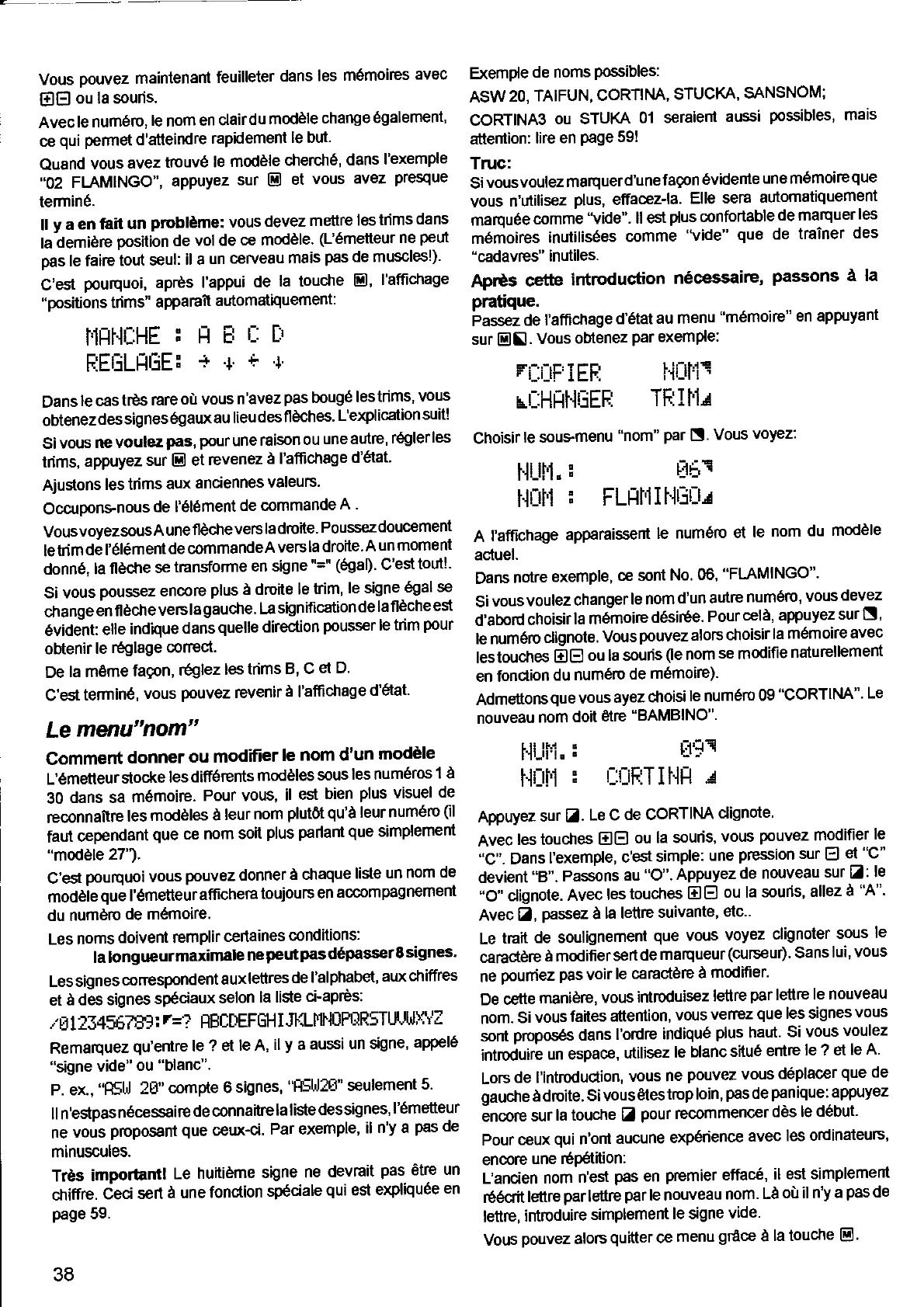
f'lHl'lrjHE
:
l-l
E!
l-:
tl
F:EIiLFEE!
++'+4'
Dans
le cas
tßs rare
vous
n'avez
pas
boug6
lestrims,
vous
obtenezdes
signes
Ögaux
au lieu
desfl
Öches'
L'explication
suit!
Sivous
ne
voulez
pas,
pourune
raison
ou
uneautre,
r€gler
les
trims,
appuyez
sur
E)
et revenez
ä I'afüchage
d'6tat'
Ajusons
les trims
aux
anciennes
valeurs.
Occuponenous
de
l'6l6ment
de commande
A
.
VousvoyezsousA
une
fl Cche
vets
ladroite.
Poussezdoucement
letrim
d; l'6l6mentde
commandeAvers
la droite.A
un moment
donn6,
la
flÖcfie
se
transforme
en signe
"="
(6gaD'
C'esl
tout!'
Si vous
poussez
encorc
plus
ä drcite
le
trim,
le signe
Ögal
se
change
en flÖche
velslagauche.
La
sign
ification
de
la flÖche
esl
öviclent
elle
indhue
dans
quelle
direclion
pousser
le
trim
pour
obtenir
le r€glage
correct.
De
la meme
fagon,
r6glez
les
trims
B' C
et D.
c'esltermin6,
vous
pouvez
rcvenir
ä l'affichage
d'Ötat'
Le
mqru"nom"
Comment
donner
ou
modifier
le nom
d'un
modÖle
U6metteurstocke
les
differents
modöles
sous
les num6ros
1 ä
30
dans
sa
mdmoire.
Pour
vous,
il
esi
bien
plus
visuel
de
reconnaftre
les modÖles
ä
leur
nom
plutöt
qu'ä
leur num6ro
(il
faut
cependanl
que
ce
nom
soit
plus
parlant
que
simplement
"modÖle
27').
C'est
pourquoi
vous
pouvez donner
ä chaque
liste
un nom
de
modöie
que
l'6metteuraffichera
toujours
en
accompagnement
du numÖro
de
m6moire.
Les
noms
doiver
remplir
certaines
conditions:
la longu€urmaximale
ne
peut
pas
d6passerS
signes'
Les
signes
corTespondent
aux
lettres
de
l'alphabet,
aux
chiffres
et ä
des signes
sp6ciaux
selon
la liste
ci-apres:
/El?34567S1r
r=?
|IE|IDEFGHIJHLI'IHüFI]RSTWIJH'fZ
Remaquez
qu'entre
le
? et
le A,
il
y
a
aussi
un signe'
appel6
"signe
vide"
ou
"blanc
"
P.
ex.,
"AStLl
2E'
compte
6
signes,
"FSL|ZB"
seulement
5'
ll n'eslpasn6cessaire
de
connaitre
la lisle
dessignes,l'Ömetteur
ne
uoüs
proposant
que
ceux-ci.
Par exemple,
il
n'y a
pas
de
minuscules.
Trös
importantt
Le huitiÖme
signe
ne
devrait
pas-
etre
un
chiffre.
ieci
sert
ä une
fonction
sp6ciale
qui
esl
expliquÖe
en
page
59.
38
Exemple
de noms
Possibles:
ASW20,
TAIFUN,
CORTIM,
STUCKA,
SANSNOM:
CORTINA3
ou
STUKA
01 seraient
aussi
possibles,
mais
attention:
lire
en
Page
59!
Truc:
Sivousvoulez
marquerd'unefagon
6vider
e
une m6moireque
vous
n'utilisez
plus,
effacez-la.
Elle
sera
automatiquement
marqu6e
c,omme
"vide".
ll esl
plus
confortable
de
maquer
les
m6moires
inutilis6es
comme
"vide"
que
de
trainer
des
"cadavres"
inutiles.
Aprös
cette
introduction
n6cessaire,
passons
ä
la
pratique.
itassei
de
t'afficnage
d'ötat
au menu
"mÖmoire"
en appuyant
sur
El5l.
Vous
obtenez
Par
exemple:
ri::IJF'iEH
i.iüf
iE
TF:11'1.d
rt-:Ht:tHüEFi
Choisirle
sousmenu
"nom"
par
[1.
Vous
voyez:
f..lull,I
ühE
l..lt:rli
;
FLFrf{It'lut-t"r
A
l'affichage
apparaisser
le
num6ro
et le
nom
du modÖle
ac'tuel.
Dans
notre
exemple,
ce
sont
No.
06,
'FLAMINGO"'
Sivous
voulez
changer
le nom
d'un
autrc
num6ro,
vous
devez
d'abord
choisirla
m6moire
d6sir6e.
Pour
celä,
appuyez
sur
[],
le num6ro
clignote.
Vouspouvezalors
choisir
la m6moire
avec
lestouches
EIB
ou la souris
(le
nom
se modifie
natu|ellement
en fonction
du
num6rc
de
m6moire).
Admeüonsque
vous
ayez
cfioisile
numero
09
"CORTIM"
Le
nouveau
nom
doit
ötre
"BAMBINO".
i'lllä,:
r-d!q
t'{uti
:
I-t.tF:TIf'lH
c
Appuyez
sur
Z.
Le C
de CoRTIM
clignote.
Avec
les touches E)E
ou
la souris,
vous
pouvez
modifier
le
"c".
Dans
I'exemple,
c'esl
simple:
une
pression
sur
El
et
"c"
devient
"8".
Passons
au
"o".
Appuyez
de nouveau
sur
Z:
le
"O"
clignote.
Avec
les
touches EE
ou la
souris,
allez
ä'4"'
Avec
Z,
passez
ä
la lettre
suivante,
etc..
Le trait
de soulignement
que
vous
voyez
clignoter
sous
le
caractÖre
ä modifierseftde
malqueur
(curseur).
Sans lui,
vous
ne
pouniez
pas
voir
le carac'tÖre
ä modifier.
De cette
maniÖre,
vous
intrcduisez
lettre
par
lettre
le nouveau
nom.
Si vous
faites
attention,
vous
venez
que
les signes
vous
sont
propos6s
dans
I'ordre
indiqu6
plus
haut.
Si vous
voulez
intrcduire
un espace,
utilisez
le
blanc
situ6
entre
le ?
et le
A'
Lors
de
I'inttodudion,
vous
ne
pouvez
vous
deplacer
que
de
gauche
ädroite.
SivousCtestrop
loin,
pas
de
panique:
appuyez
äncore
sur
la touche
Z
pour
recommencer
dös le
d6but'
Pour
ceux
qui
n'ont
aucune
exp6rienc€
avec
les
odinateurs'
encore
une 16p6tition:
L'ancien
nom
n'esl
pas
en
premier
efface,
il
esl simplement
d6crit
lettre
par
leüre
par
le nouveau
nom.
il n'y
a
pas
de
lettre,
introduire
simplement
le signe
vide.
Vous
pouvez
alors
quitter
ce menu
gräce
ä la
touche
E]'

Related product manuals