8. Haga clic en OK para crear un nuevo dispositivo de
captura de vídeo.
Aparece una ventana emergente. Siga los pasos abajo para
congurar los ajustes de vídeo.
9. Haga clic en Device.
10. Seleccione AV-USB 2.0.
4
Si ‘AV-USB 2.0’ no aparece en la lista, asegúrese de que el
producto esté conectado correctamente.
11. Ajuste la resolución de vídeo y los fotogramas por
segundo.
Así queda completada la conguración. Siga los pasos abajo
para congurar los ajustes de audio.
12. Haga clic en Audio output mode.
13. Seleccione Output desktop audio (DirectSound).
14. Haga clic en Use custom audio device.
15. Seleccione USB 2.0 MIC.
4
Si ‘USB 2.0 MIC’ no aparece en la lista, asegúrese de que
el producto esté conectado correctamente.
Uso del producto
1. Véase la imagen B para una vista general de la conexión.
2. Grabe audio y/o vídeo usando su software favorito.
4
Consulte el apartado "Instalar el software" para obtener
instrucciones sobre cómo instalar software gratuito de
grabación de audio y vídeo.
i
Guia de iniciação rápida
Conversor de áudio/vídeo USB
VGRRU101BK
Para mais informações, consulte a versão alargada
do manual on-line: ned.is/vgrru101bk
Utilização prevista
Este produto foi projetado como um conversor de áudio/
vídeo USB.
Este produto foi projetado para digitalizar sinais analógicos
de áudio e de vídeo.
O produto destina-se apenas a utilização em interiores.
Qualquer alteração do produto pode ter consequências em
termos de segurança, garantia e funcionamento adequado.
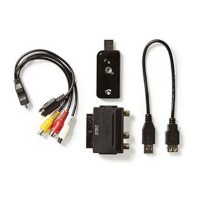
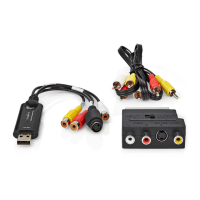
Peças principais (imagem A)
1 Adaptador SCART
2 Entrada de vídeo RCA
3 Entrada de áudio RCA (R)
4 Entrada de áudio RCA (L/
Mono)
5 Entrada S-Video
6 Cabo RCA A/V
7 Saída USB
Instruções de segurança
-
AVISO
• Certique-se de que leu e compreendeu as instruções
deste documento na íntegra antes de instalar ou utilizar o
produto. Guarde a embalagem e este documento para
referência futura.
• Utilize o produto apenas conforme descrito neste
documento.
• Não utilize o produto caso uma peça esteja danicada ou
defeituosa. Substitua imediatamente um produto
danicado ou defeituoso.
• Não deixe cair o produto e evite impactos.
• Este produto pode ser reparado apenas por um técnico
qualicado para manutenção a m de reduzir o risco de
choque elétrico.
• Não exponha o produto à água ou humidade.
• Em caso de problema, desligue o produto da fonte de
alimentação bem como outros equipamentos.
Ligar o produto (imagem B)
1 Dispositivos de entrada 2 computador
Instalar o Software
O OBS é um programa de computador gratuito que grava
vídeo e áudio.
1. Descarregar o OBS via: https://obsproject.com/
2. Seguir as instruções do assistente de instalação.
3. Abrir o Software.
4. Clique + na janela “fonte”.
5. Clique em Video Capture Device no menu pop-up.
6. Clique em Create new.
7. Inserir um nome na caixa.
8. Clique em OK para criar um novo dispositivo de captura
de vídeo.
Aparece uma janela pop-up. Siga os passos abaixo para
ajustar as congurações de vídeo.
9. Clique em Device.
10. Selecionar AV-USB 2.0.
4
Se “AV-USB 2.0” não aparecer na lista, certique-se que o
produto está bem ligado.
11. Personalize a resolução de vídeo e os frames por
segundo.
As congurações de vídeo estão feitas. Siga os passos abaixo
para ajustar as congurações de áudio.


 To Next Page