12. Clique em Audio output mode.
13. Selecione Output desktop audio (DirectSound).
14. Clique em Use custom audio device.
15. Selecione USB 2.0 MIC.
4
Se “USB 2.0 MIC” não aparecer na lista, certique-se que
o produto está bem ligado.
Utilização do produto
1. Consulte a imagem B para obter uma visão geral da
ligação.
2. Grave áudio e vídeo usando o seu software preferido.
4
Consultar “Instalar o Software” para obter instruções
sobre como instalar um software gratuito de gravação
de áudio e vídeo.
e
Snabbstartsguide
USB-ljud/video-omvandlare
VGRRU101BK
För ytterligare information, se den utökade
manualen online: ned.is/vgrru101bk
Avsedd användning
Denna produkt är avsedd som en USB-ljud-/
videoomvandlare.
Denna produkt är avsedd för att digitalisera analoga ljud-
och videosignaler.
Denna produkt är endast avsedd för användning inomhus.
Modiering av produkten kan medföra konsekvenser för
säkerhet, garanti och korrekt funktion.
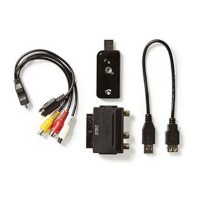
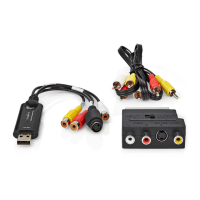
Huvuddelar (bild A)
1 SCART-kontakt
2 RCA-videoingång
3 RCA-ljudingång (R)
4 RCA-ljudingång (L/Mono)
5 S-videoingång
6 RCA A/V-kabel
7 USB-utgång
Säkerhetsanvisningar
-
VARNING
• Säkerställ att du har läst och förstått alla instruktioner i
detta dokument innan du installerar och använder
produkten. Behåll förpackningen och detta dokument
som framtida referens.
• Använd produkten endast enligt anvisningarna i detta
dokument.
• Använd inte produkten om en del är skadad eller defekt.
Byt omedelbart ut en skadad eller defekt produkt.
• Tappa inte produkten och skydda den mot slag.
• Denna produkt får, för att minska risken för elchock,
endast servas av en kvalicerad underhållstekniker.
• Exponera inte produkten till vatten eller fukt.
• Koppla bort produkten från kraftkällan och annan
utrustning i händelse av problem.
Att ansluta (bild B)
1 Ingångenheter 2 dator
Installera programvaran
OBS är ett gratis datorprogram som spelar in video och ljud.
1. Ladda ner OBS via: https://obsproject.com/
2. Följ anvisningarna i installationsguiden.
3. Öppna programvaran.
4. Klicka på + i "source"-fönstret.
5. Klicka på Video Capture Device i popup-menyn.
6. Klicka på Create new.
7. Ange ett namn i rutan.
8. Klicka på OK för att skapa en ny video capture device.
Ett popup-fönster visas. Följ stegen nedan för att justera
videoinställningarna.
9. Klicka på Device.
10. Välj AV-USB 2.0.
4
Om "AV-USB 2.0" inte nns med i listan, försäkra dig om
att produkten är korrekt ansluten.
11. Anpassa videoupplösning och bilder per sekund.
Videoinställningarna är klara. Följ stegen nedan för att
justera ljudinställningarna.
12. Klicka på Audio output mode.
13. Välj Output desktop audio (DirectSound).
14. Klicka på Use custom audio device.
15. Välj USB 2.0 MIC.
4
Om "USB 2.0 MIC" inte nns med i listan, försäkra dig om
att produkten är korrekt ansluten.
Att använda produkten
1. Se bild B för en översikt över anslutningen.
2. Spela in ljud och video med hjälp av din föredragna
programvara.
4
Se "Installera programvaran" för anvisningar om hur ett
gratis ljud- och videoinspelningsprogram installeras.


 To Next Page