モバイル・デバイ
スで、Wi-Fi ネ ット
ワークのリスト画
面へ進みます。
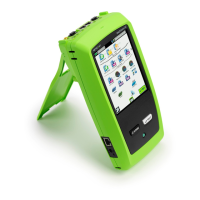
LinkSprinter
™
ネットワーク・テスター
スタート・
ガ イド
LinkSprinter の電
源ボタンをタップし
て 、も う 一 度 タ ッ プ
し ま す 。
Wi-Fi が有効にな
ると、青色の Wi-Fi
アイコンが点灯し
ます。
LinkSprinter SSID (名称は
“LinkSprinter” + MAC アドレス
の下位 6 桁) を選択します
モバイル・デバイスのブラウザーを開い
て、IP アドレス 172.16.9.9 を入力する
か、ui.linksprinter.com と入力します。
これでモバイル・デバイスが LinkSprinter
とリンクしたため、テストを開始する準備
がで きました。
L
INK
S
PRINTER
Link-Live クラウド・サービスへの LinkSprinter の要求
Settings
Wi-Fi
Choose a Network...
ON
LinkSprinter
AuthorizedGuest
HPC1234567
HPE710.80ABC
ü
テスト可能な項目
1.Power over
Ethernet (PoE)
をテストします
2.リンクの速度とデ
ュプレックスを テスト
します
3.イーサネッ
ト・ス イ ッ チ
名、モデル、ス
ロ ッ ト 、ポ ー
ト 、 VLAN を
検出します
4. DHCP サー
バ ー を テストし
て、 アドレスを
取得します
5.ゲ ートウェ
イに対して
ping を 3 回
実行します
6.TCP ポートが開放
されます。そうで な
い場合は クラウド
(www) に対して ping
を 3 回実行します
LinkSprinter は接続テストを実行して、
テスト結果を LinkSprinter ク ラ ウド・サ
ービスに送信します。
L
INK
S
PRINTER
00C017-99999
要求するには、機
器の背面にあるユ
ニ ット 番 号 (MAC
の下 6 桁) が必要
です。
モバイル・デバイスへの LinkSprinter の接続
テスト
結果
[Results (結
果)] ページに
移動します
[Settings (設
定)] メニュー
に移 動します
新規のネッ
ト ワ ー ク・
テストを 実
行します
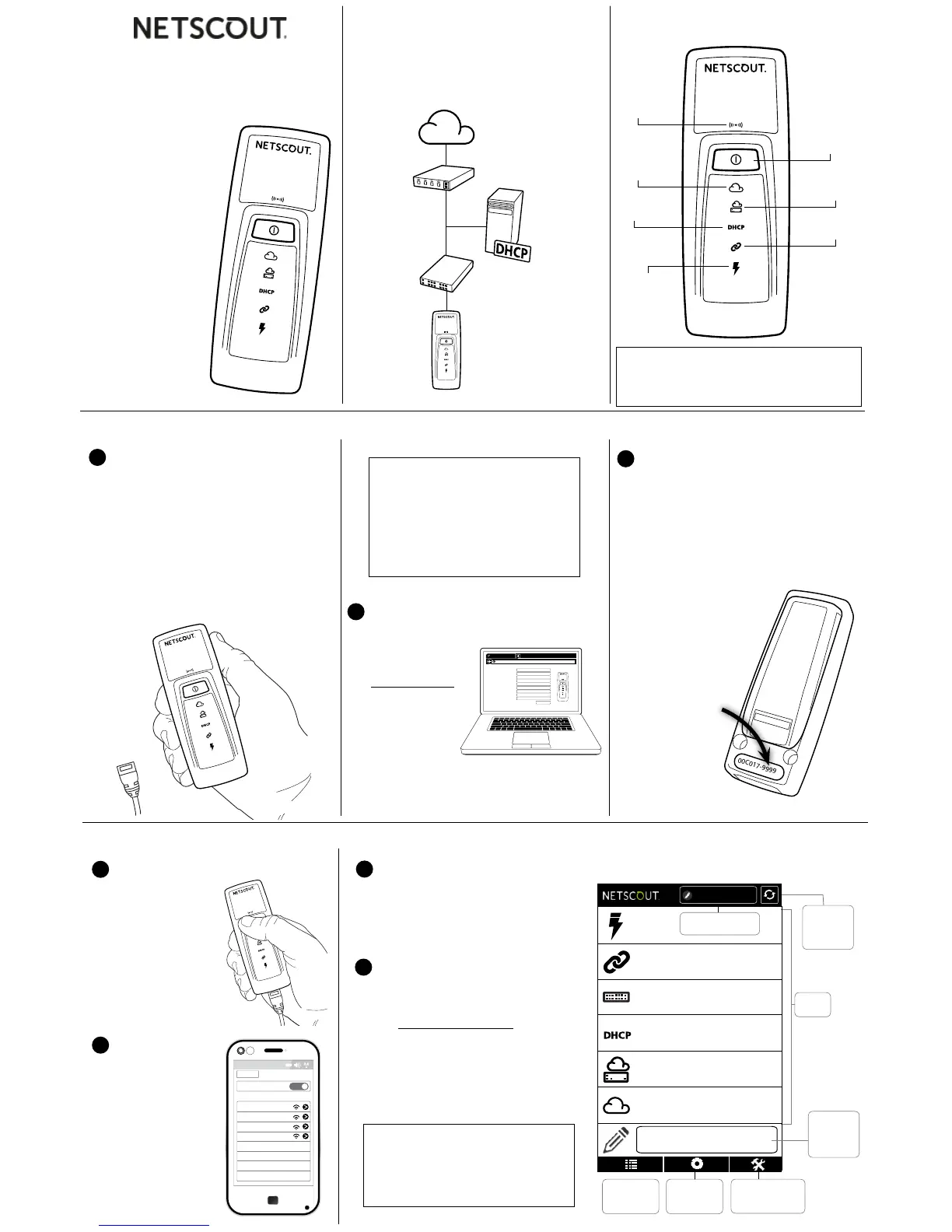
モバイル・デバイスのインターフェー
ス の メ イ ン・ペ ー ジ
LinkSprinter のマーク
クラウド
(www) にア
クセス可能
電源ボタン
タップすると、電源
がオンになります。
もう一度タップする
と、Wi-Fi が有効に
なります。
2 秒押し続けると、
電源がオフになり
ます。
IP アドレ
スを受信
PoE (PoE)
緑: PoE が利用で
きます。PoE 電力
で ユ ニット が オ ン
になります。
オフ: PoE なし
赤: 低電圧
ゲ ートウェイ に
接続可能
リンクを取得
LED が点滅: テストが進行中です。
緑の LED: テストに合格しました。
赤の LED: テストに合格しませんでした。
黄色 LED: ping (1 ~ 2 回) または TCP ハ ンドシェーク
が失敗しました。
内蔵 Wi-Fi
サーバー
青の LED:
Wi-Fi 有効
[Tools (ツール)]
メニューに移動
します
www.google.com
192.168.001.001
192.168.001.100
Core-Switch02.dh.com
10/100/1000 HDx/FDx
47V
Click to Add Comments
L
INK
S
PRINTER
PN 770-000001 02/2017
©2017 NETSCOUT SYSTEMS, Inc.
Wi-Fi
®
は Wi-Fi Alliance
の登録商標です。
*770-000001*
1
LinkSprinter の背面に単 3 電池を 2
個 、挿 入 し ま す (
まだ電源は入れないで
くだ さ い
)。
インターネットにアクセスできるアクテ
ィブ な ネ ット ワ ー ク に イ ー サ ネ ット・ケ ー
ブルが接続されていることを確認しま
す (
まだ
LinkSprinter
には接続しないで
くだ さ い
)。
要求の準備をする
次のサイトでユーザー・
アカウントを作
成します:
Link-Live.com
画面に表示され
る指示に従って
アカウントを有
効にしてから、
サインインします。
2
Create Your Account
https://app.link-live.com/signup
First Name:
Last Name:
Email:
Address:
City:
State:
Zip:
Company:
Unit number:
SUBMIT
L
INK
S
PRINTER
サインアップとサインイン
3
初めて Link-Live にサインインした場
合 は 、ポップアップ・ウィンドウが 表 示
され、デバイスを要求するよう指示さ
れます。
LinkSprinter の画面の要求手順に従
います。
要求
Link-Live ク ラ ウド・サ ー ビ ス
は、LinkSprinter のテスト結果
の表示、記録、整理を行うための
無料のオンライン・システムで
す。LinkSprinter が要求されると、テ
スト結果が自動的に Link-Live にア
ップロードされます。
2
ネ ット ワ ー ク の
表示
1
Link-Sprinter Wi-Fi の電源を入れる
3
LinkSprinter SSID との接続
4
モバイル・インターフェースを開く
メールにより、詳細なテスト結果も
送信されます。結果メールに返信し、
クラウド内の結果にコメントや写真
の添付ファイルを追加します。
コメントを
最後の結
果に適用し
ます
コメントをすべての
結果に適用します



 To Next Page