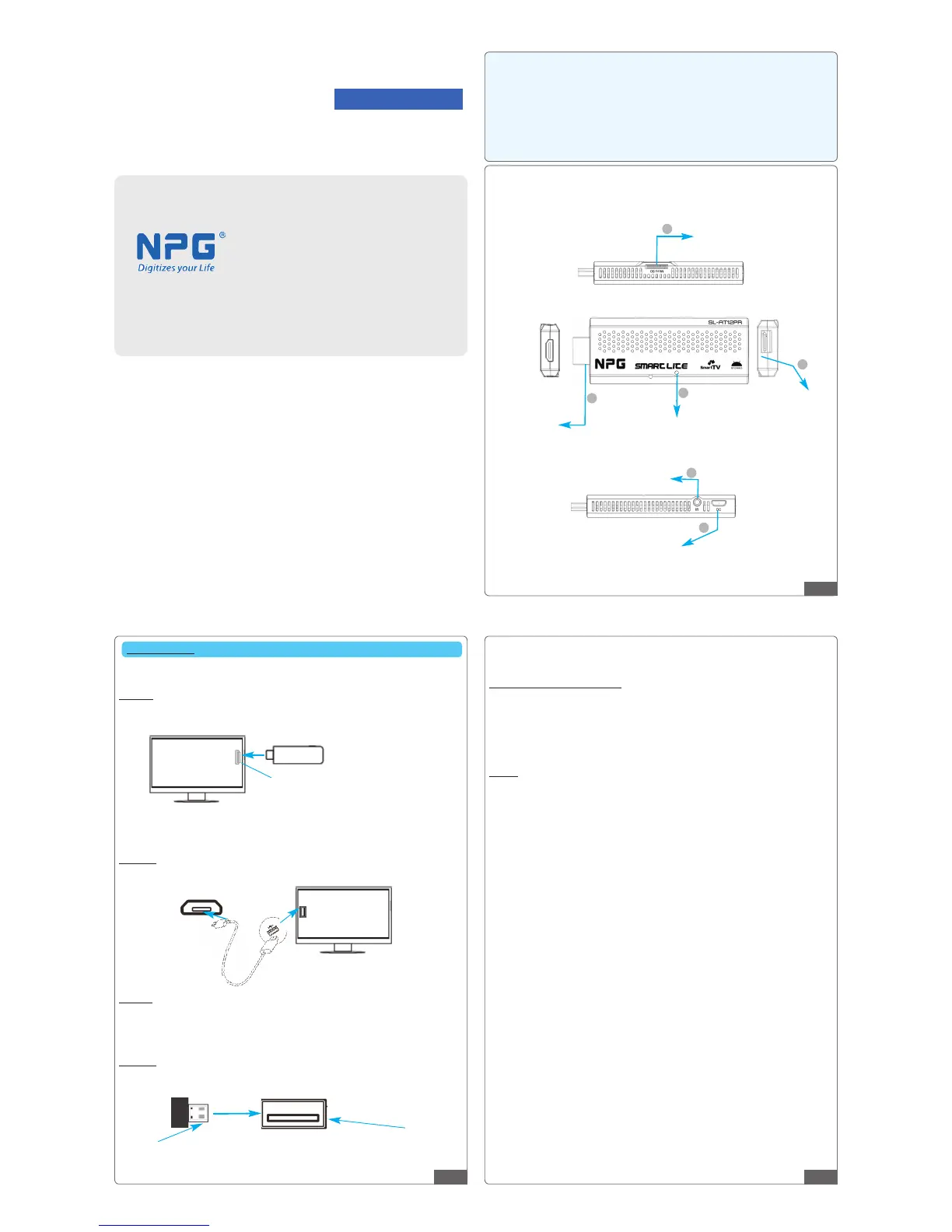
Para instalar el disposivo tendrá que seguir 4 sencillos pasos:
Paso 1. Conecte su disposivo SL-AT12PR a un puerto HDMI en el televisor
o con el cable de extensión de HDMI incluido en la caja original.
Paso 2. Conecte el cable micro USB a su disposivo y un puerto USB en su
televisor.
Paso 3. Seleccione en su televisor la entrada HDMI a la cual está conectado
el aparato. Tenga en cuenta que el primer encendido del disposivo o el en-
cendido después de aplicar una actualización de sistema puede demorarse
durante 5 minutos.
Paso 4. Si uliza un mando Moon para su disposivo SL-AT12PR, conecte
el receptor en el puerto USB de su disposivo.
GUÍA RÁPIDA
NPG Technology S.A.
C/ Ecuador 14, 28850 Torrejón de Ardoz - Madrid (Spain)
Tel.: +34 916794790 (Spain)
Tel.: 902 501 406 (Spain)
Tel.: 825 213 238 (France)
prix d'appel 0,125€/min
Tel.: 707 500 272 (Portugal)
preço de chamada 0,10€/min
sat@npgtech.com
www.npgtech.com
ESPAÑOL
*Descargue el manual completo en www.npgtech.com
1- Micro SD
2- Puerto USB
3- Puerto HDMI
4- Reset
5- IR
6- DC-5V (Conector de alimentacion)
Instalación:
1
2 3
Conexion mediante Wi-Fi
Por defecto la conexión via Wi-Fi viene dezacvada. Vaya al icono “Ajustes”
del Menú y pulse el selector de estado para cambiarlo a "ON" en configura-
ción Wi-Fi para escanear redes wifi. Para conectarse a internet seleccione el
nombre de su red Wi-Fi, a connuacion escriba la contraseña de acceso a su
red y pulse conectar.
*Nota:
*Siempre que sea posible, ulice mandos “MOTION” o ratones (USB/Wire-
less).
*Puede instalar aplicaciones en su disposivo android desde el icono del
mercado de aplicaciones. Para acceder al mercado de aplicaciones deberá
agregar o crear una cuenta de google que quedará asociada al disposivo.
Puerto HDMI
D
C
-
5
V
Pu
ert
o USB
Puert
o US
B d
el disp
osi
vo
Receptor del mando
MicroSD- Ranura para tarjetas mi-
croSD (TransFlash). En las tarjetas
m
icroSD se pueden guardar fiche-
r
os mulmedia (música, películas,
fotos); no se pueden instalar apli-
caciones en la tarjeta microSD .
1
HDMI Port- Se conecta
a
un puerto HDMI de
su tele.
P
uerto USB- Para conectar
cualquier periférico a su
SmartLite (ratón, teclado,
pendrive, receptor de
m
ando inalámbrico, etc
2
3
IR
Reset(Boton de Recovery)
D
C- Conector de alimentación (se conecta
a un puerto USB a través del cable mi-
croUSB incluido en la caja de su SmartLite).
4
5
6


 To Next Page
 Loading...