FR 37
Fonctionnement des menus
Cette fonction vous permet de changer la taille d’une photo et de l’enregistrer dans un nouveau fichier.
Définit et rogne une partie d’une photo et l’enregistre dans un nouveau fichier.
Cette fonction vous permet de modifier la couleur d’une photo et de l’enregistrer en tant que nouvelle photo.
Cette fonction vous permet de sélectionner un cadre, d’insérer une photo dans le cadre et
d’enregistrer le résultat en tant que nouvelle photo.
Cette fonction vous permet de sélectionner une étiquette, d’insérer une photo dans l’étiquette et
d’enregistrer le résultat en tant que nouvelle photo.
Q ..............................................................................
Changement de la taille des photos
640x480 / 320x240
P ...................................................................................
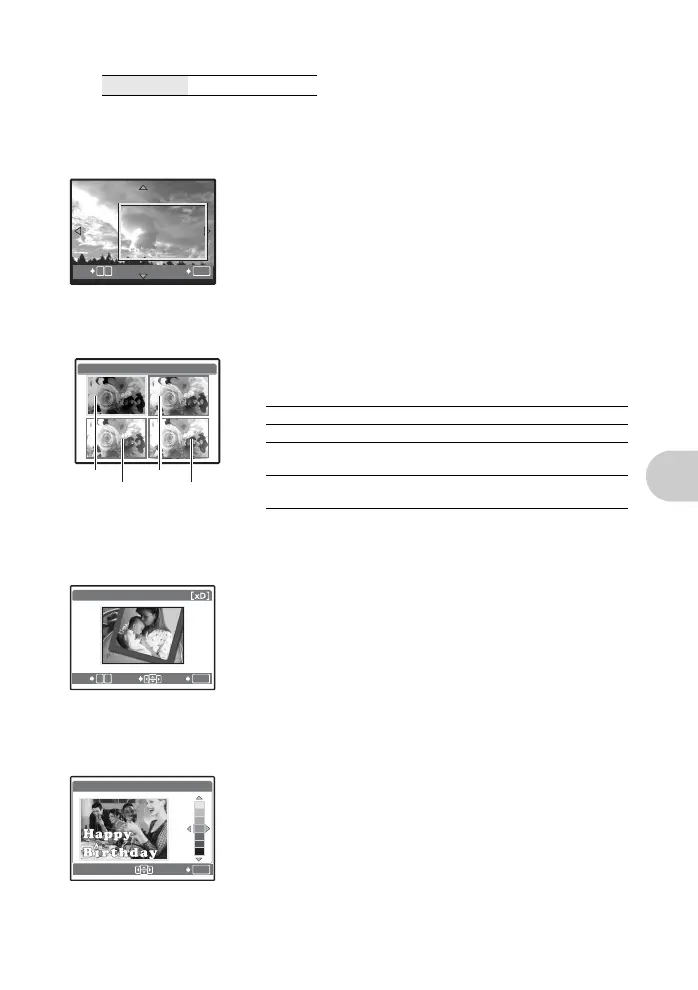
Rognage d’une partie de photos
• Appuyez sur 43 pour sélectionner l’image à rogner et appuyez sur
o.
• Utilisez la molette de défilement et le levier de zoom pour régler la
position et la taille de l’image et appuyez sur o.
EDITER COULEUR .................................................
Modification de la couleur d’une photo
• Sélectionnez la photo à l’aide de 43 et appuyez sur o.
• Sélectionnez la couleur désirée à l’aide de la molette de
défilement et appuyez sur o.
1
NOIR & BLANC
Convertit la photo en noir et blanc.
2
SEPIA
Convertit la photo en sépia.
3
SATURATION
(HARD)
Augmente la saturation de la photo.
4
SATURATION
(SOFT)
Augmente légèrement la saturation de la
photo.
TRAME ..............................................................................
Ajouter un cadre à votre photo
• Sélectionnez une trame à l’aide de 43 et appuyez sur o.
• Sélectionnez la photo avec laquelle vous souhaitez effectuer la
synthèse avec la trame à l’aide de 43 et appuyez sur o.
(Appuyez sur 12 pour faire pivoter la photo de 90 degrés dans le
sens ou dans le sens inverse des aiguilles d’une montre.)
• Utilisez la molette de défilement et le levier de zoom pour régler la
position et la taille de l’image et appuyez sur o.
ETIQUETTE .....................................................................
Ajout d’une étiquette à la photo
• Sélectionnez la photo à l’aide de 43 et appuyez sur o.
• Sélectionnez l'étiquette à l'aide de 43 et appuyez sur o.
(Appuyez sur 12 pour faire pivoter la photo de 90° dans le sens
horaire ou anti-horaire.)
• Utilisez la molette de défilement et le levier de zoom pour régler la
position et la taille de l'étiquette et appuyez sur o.
• Définissez la couleur de l'étiquette à l'aide de la molette de
défilement et appuyez sur o.
OK
CONF
W
O
T
1
2
3
4
EDITER COULEUR
OK
W
O
T
CONF
ZONE
TRAME
OK
CONF
ETIQUETTE [xD]






 To Next Page