50
FR
4
Utilisez FG pour sélectionner les réglages
de [Sans Bord] ou [Images/Page], puis
appuyez sur la touche Q.
Sous-menu 4 Application
Désactive/Active
*1
La photo est imprimée avec une
bordure autour ([Désactive]).
La photo est imprimée de manière à
remplir toute la page ([Active]).
(Le nombre de
photos par feuille
varie suivant
l’imprimante.)
Vous ne pouvez sélectionner
le nombre de photos par feuille
([Images/Page]) que si vous avez
sélectionné [Impr Mult] à l’étape 2.
*1
Les réglages disponibles pour [Sans Bord] varient
suivant l’imprimante.
Si [Standard] est sélectionné aux étapes 3 et 4,
la photo est imprimée avec les réglages normaux
d’imprimante.
N
ORM
OK
1Impression
Impression
4/304/30
Plus
12:30’11/02/26’11/02/26 12:30
N
ORM
14
M
FILE
100 0004100 0004
5
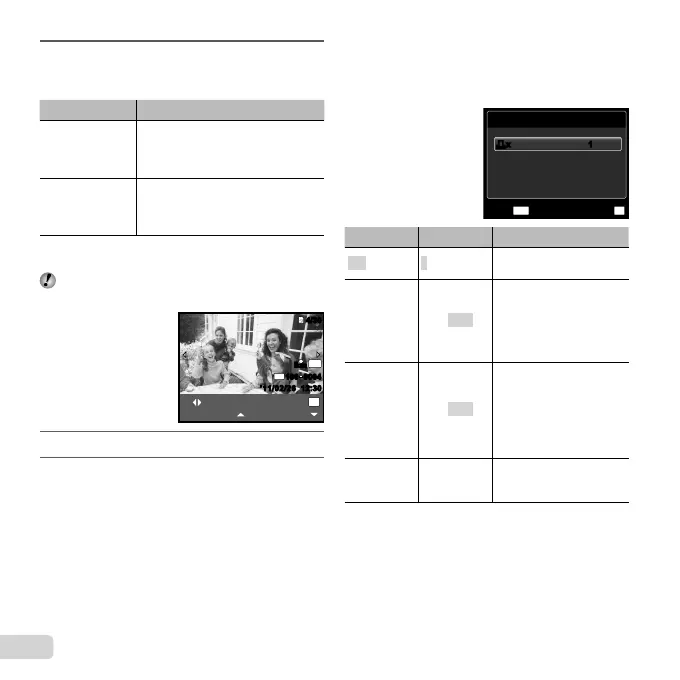
Utilisez HI pour sélectionner une photo.
6
Appuyez sur F pour faire une réservation
d’impression pour l’image actuelle. Appuyez
sur G pour régler les paramètres détaillés de
l’imprimante pour l’image actuelle.
Pour effectuer les réglages fi ns
Pour effectuer les réglages fi ns
d’imprimante
1 Utilisez FGHI pour sélectionner le réglage, puis
appuyez sur la touche Q.
Info Impr
Nom Fichier
P
Date
Sans
Sans
MENU
OK
ConfQuitte
<x<x 11
Sous-menu 5
Sous-menu 6 Application
<×
0 à 10
Sélectionne le nombre
d’impressions.
Date
Avec/Sans
Les photos sont
imprimées avec la date si
vous sélectionnez [Avec].
Les photos sont
imprimées sans la date si
vous sélectionnez [Sans].
Nom Fichier
Avec/Sans
Le nom de fi chier est
imprimé sur la photo si
vous sélectionnez [Avec].
Le nom de fi chier n’est
pas imprimé sur la photo
si vous sélectionnez
[Sans].
P
(Passez à
l’écran de
réglage.)
Sélectionne une partie de
la photo pour l’impression.



 To Next Page