Norsk - 14 -
oppsettet. Kanalene som allerede er funnet, vil bli
lagret i kanallisten.
Når det første oppsettet er fullført, vises en meldingen.
Trykk på OK for å fullføre installasjonen.
Du blir bedt om å samtykke til innsamlingen av
dataene dine. Les teksten på skjermen for detaljert in
formasjon. Uthev Godta og trykk på OK for å gi ditt
samtykke og fortsette. Du kan hoppe over dette trinnet
uten å gi samtykke ved å trykke på Neste. Du kan
endre denne innstillingen senere ved å bruke menyen
Innstillinger>Personvern>Bruk og diagnostikk.
Når Google TV er klar, vises en melding om at TV-en
er klar og knappen Begynn å utforske på skjermen.
Trykk på OK igjen for å fortsette.
Startskjermen vises. Du kan trykke på Avslutt-knappen
eller utheve LiveTV-appen og trykke på OK for å bytte
til Live TV-modus og se på TV-kanaler.
Startskjermen
For å nyte fordelene med Google TV, bør Google TV-
installasjonen utføres i stedet for den grunnleggende
TV-installasjonen under det innledende oppsettet av
TV-en. Du må også være logget på Google-kontoen
din, og TV-en skal være koblet til Internett. For å
utføre Google TV-installasjon etter det innledende
oppsettet, kan du bla nedover, utheve alternativet
og trykke på OK. Koble TV-en
til et hjemmenettverk med en høyhastighets Internett-
tilkobling. Se avsnittene Nettverk og Internett og
Koble til Internett for mer informasjon om hvordan
du kobler TV-en til internett.
Hjemmenyen er TV-ens sentrum. Fra Hjem-menyen
kan du starte ethvert program, bytte til en TV-kanal,
Hjem-knappen for å vise startskjermen. Du kan også
velge alternativet Startskjerm for Google-TV fra
Innganger-menyen for å bytte til startskjermen. For å
åpne Innganger-menyen trykker du på Kilde-knappen
på fjernkontrollen eller trykker på Meny-knappen på
fjernkontrollen når TV -en er i Live TV-modus, uthever
Kilde-alternativet i menyenTV-alternativer, og trykker
på OK. Avhengig av TV-oppsettet og ladsvalget ditt
i det første oppsettet, kan Hjem-menyen inneholde
forskjellige elementer.
Uthev Live TV-appen og trykk på OK, eller trykk
på Avslutt-knappen på fjernkontrollen for å bytte til
Live TV-modus. Dersom kilden var satt til et annet
alternativ enn Antenne, Kabel, Satellitt eller ATV
tidligere, trykker du på Kilde-knappen og angir ett av
disse alternativene for å se direktesendte TV-kanaler.
Uthev Multimediespiller og trykk på OK for å bla
gjennom tilkoblede USB-enheter og spille/vise det
spilles av gjennom TV-høyttalerne på eller gjennom
høyttalersystemene som er koblet til TV-en.
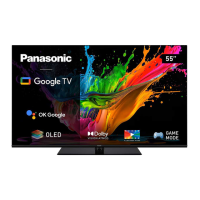
Google TV-startskjerm
Hjem,
Apper og Bilbliotek kommer til å være tilgjengelige.
De tilgjengelige alternativene på disse fanene er
plassert i rader. for å navigere gjennom alternativene
på Startskjermen bruker du retningsknappene på
deretter fokuset til ønsket element på raden. Trykk på
OK for å gjøre et valg eller for å gå inn i en undermeny.
Øverst til venstre på hjemskjermen vil søkeverktøyene
være plassert. Du kan velge å skrive inn et ord for å
starte et søk via det virtuelle tastaturet eller prøve
stemmesøkalternativet dersom fjernkontrollen har en
innebygd mikrofon. Flytt fokuset til søkeverktøyet og
trykk på OK eller bare trykk på Mikrofon-knappen på
fjernkontrollen og snakk for å fortsette.
Øverst til høyre på startskjermen vil logoen til den
aktive kontoen vises hvis du tidligere har logget på
en Google-konto.
For å vise dashbordet, trykk på Innstillinger-knappen
eller trykk og hold Hjem-knappen på fjernkontrollen
eller trykk høyre retningsknapp fortløpende på Hjem-
skjermen. På dashbordet vil det være alternativer for
Google TV-kontoer, skjermsparer og alternativene
Innstillinger, Innganger, Bilde og Varsler.
For å surfe på Internett trenger du et nettleserprogram.
Foreta et søk på startskjermen eller i kategorien Apper,
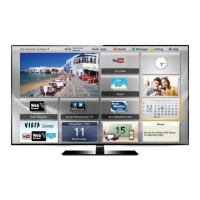
Grunnleggende TV-startskjerm
De tilgjengelige alternativene på startskjermen er
plassert i rader. for å navigere gjennom alternativene
på Startskjermen bruker du retningsknappene på
ønsket element på raden. Trykk på OK-knappen for å
gjøre et valg eller for å gå inn i en undermeny.
For å vise dashbordet, trykk på Innstillinger-knappen
eller trykk og hold Hjem-knappen på fjernkontrollen
eller uthev Dashbord-elementet på Hjem-skjermen og
trykk på OK. På dashbordet vil det være alternativer
for skjermsparer og alternativene Innstillinger,
Innganger, Bilde og Varsler.
Innhold i Live TV-
modusmenyen
Sett TV-en i Live TV-modus først, og trykk deretter på
Meny-knappen på fjernkontrollen for å se Live TV-
menyalternativer. For å bytte til Live TV-modus kan
du enten trykke på Avslutt-knappen eller utheve Live
TV-appen på startskjermen og trykke på OK.
Kanaler
Programguide: Åpne den elektroniske programguiden
Se avsnittet Programguide for detaljert in formasjon.


 To Next Page
 Loading...