- 37 -
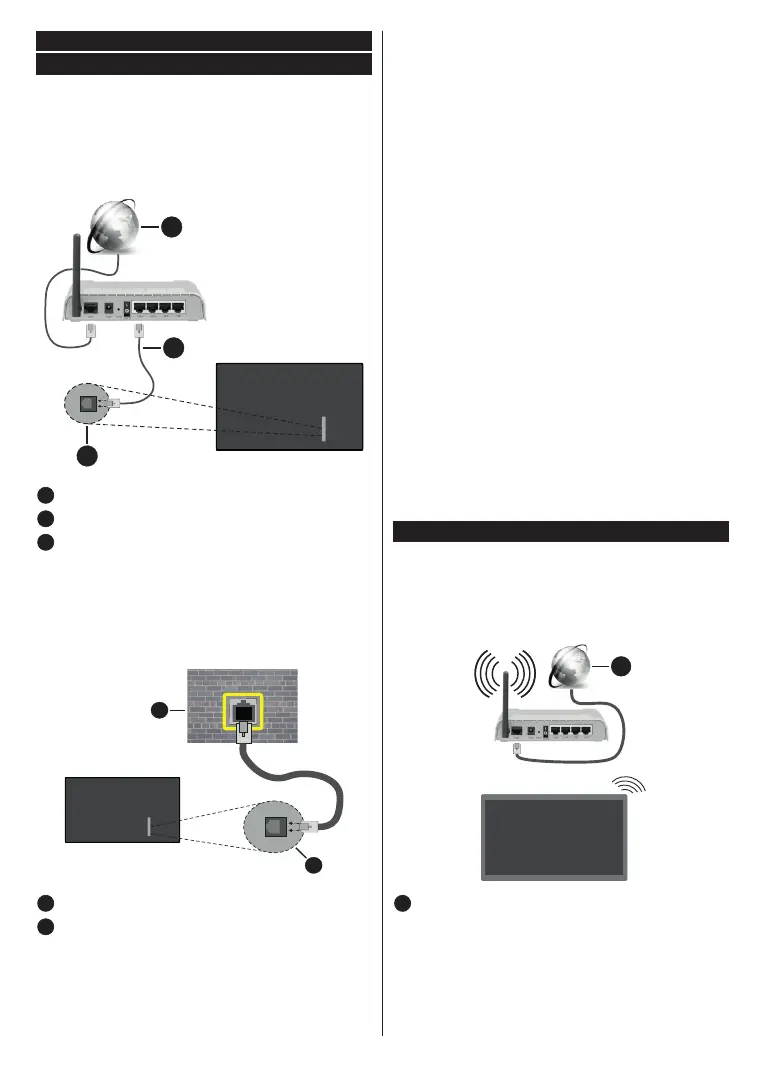
• Трябва да притежавате модем/рутер, който е
свързан към активна широколентова услуга.
• Включете Вашият телевизор към Вашия модем/
рутер чрез етернет кабел. В задната лява част на
вашия телевизор има LAN порт.
2
3
1
Широколентова ISP връзка
LAN (етернет) от кабел
3
LAN вход от задната лява страна на телевизора
• Може да е възможно да включите Вашия
телевизор към Вашата мрежа, в зависимост
от конфигурацията на Вашата мрежа. В такъв
случай, използвайте етернет кабел, за да се
свържете телевизора си директно към мрежата
контакта.
Мрежов контакт
LAN вход от задната лява страна на телевизора
За да конфигурирате настройките за кабелна
връзка, отидете в Мрежа.
Задайте Тип мрежа като Кабелно устройство, ако
се свързвате чрез Ethernet кабел.
Маркирайте и
натиснете бутона OK. Телевизорът ще провери
скоростта на интернет връзката и ще покаже
резултатите, когато приключи.
Маркирайте и
натиснете бутона OK. На следващия екран
можете да промените настройките за IP и DNS на
телевизора. Маркирайте желаната настройка и
натиснете Левия или Десния бутон за да промените
настройката от в . Сега
можете да въведете стойностите за и / или
. Изберете съответната позиция от падащото
меню и въведете нова стойност с помощта на
цифровите бутони на дистанционното управление.
Маркирайте и натиснете бутона OK, за
да запаметите настройките, когато са завършени.
Статусът на връзката ще бъде показан като
или и текущия IP адрес, ако
връзката е осъществена. MAC адресът на вашия
телевизор също ще се покаже на екрана.
• Трябва да притежавате безжичен модем/рутер,
който е свързан към активна широколентова
услуга.
1
Широколентова ISP връзка
Безжичен-N рутер (IEEE 802.11a/b/g/n) с
едновременна поддръжка на 2.4 и 5 GHz честотни
ленти е предназначен за увеличаване на честотната
лента. Те са оптимизирани за по-гладко и по-бързо
предаване на HD видео, трансфер на файлове и
мрежови игри.


 To Next Page
 Loading...