35
Inicio
Para mover un archivo de la tarjeta a la computadora
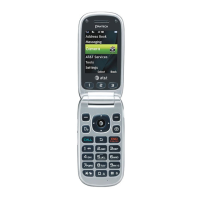
1. Pulse Menú ; > Config > Conectividad.
2. Pulse Selecc Modo USB.
3. Seleccione la opción deseada > Guardar.
4. Conecte el cable de datos con el teléfono y una computadora.
5. Siga las instrucciones de la pantalla de la computadora.
Nota Si selecciona el Reproductor de música, puede agregar archivos de música desde Windows
Media Player
TM
. Al seleccionar Preguntar al conectar, se le pedirá que seleccione Reprod Música,
Almacenamiento masivo o Módem cada v
ez que conecte el dispositivo a la computadora. Revise
las versiones de OS y WMP cuando conecte su dispositivo a la computadora. Si las versiones no
son compatibles, no se podrá ejecutar el reproductor de música.
Actualización de software
N
Puede actualizar el software sin tener que visitar al distribuidor más cercano.
Para actualizar el software
1. Pulse Menú ; > Config > AT&T Actualización de software.
2. Pulse Buscar actualización > Sí para verificar si necesita o no una actualización del
software.
Nota Una vez descargado el software, el dispositivo le solicitará actualizar el software ahora o más
tarde. Si opta por actualizar el software ahora, se reiniciará el teléfono. Si pospone una actualización del
software, puede seleccionar entre 30 minutos, 1 hora o 4 horas en las Opciones. Una vez seleccionado
el tiempo de actualización, volverá al modo de espera. Si va a Actualización de software mientras
pospone, pulse Continuar actualización.


 To Next Page