(1)最新のドライバー、ユーザーマニュアル、よくある質問については、
support.parblo.com の Parbloサポートページにご覧ください。
(2)Coast16 Proを使用する時に.問題が発生した場合、Parbloサポートページの
FAQから解決策を見つけることができます。
(3)Coast16 Proドライバーの更新の確認について:support.parblo.com
公式のサポートWeChat:parbloec
5. 顧客サポート
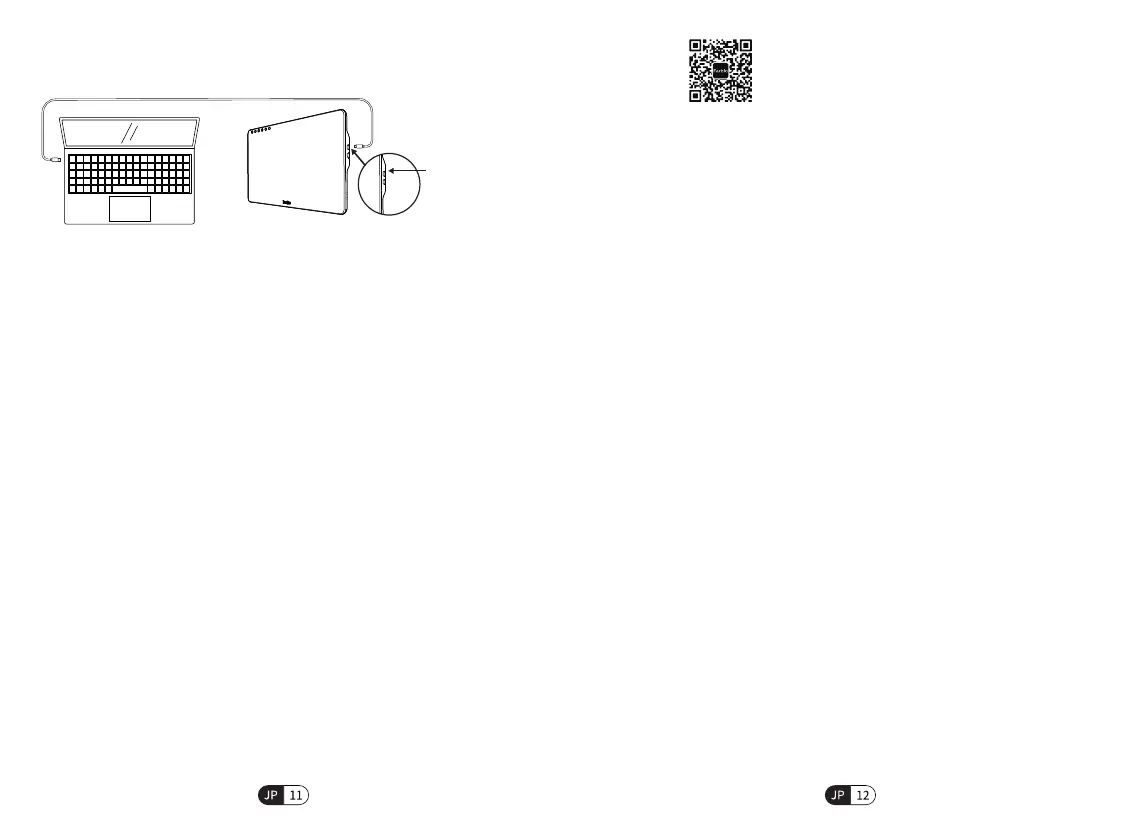
方法2:万能USB-Cケーブルを使用して接続し、Type-Cコネクタの両方を、パソコンとデジタル
スクリーンにそれぞれ接続します。(USB3.1及びそれ以上の規格に対応できる一部の万能イン
ターフェイスの パソコンに 適 用できます)
2. Windows ドライバーをインストール
(1)ドライバーのダウンロードとインストール: Parblo公式ウェブサイト
(www.parblo.com)から最 新のドライバーをダウンロードし、ダウンロード後
にファイルパッケージを解凍し、「。exe」ファイルをダブルクリックして、指示
に従ってインストールを完了します。
(2)ドライバーのインストールが完了すると、コンピューターのデスクトップの右隅に
あるタスクバーに小さなドライバーアイコンが表示されます。アイコンが表示
されない場合は、ドライバーを再インストールしてください。
(3)コンピューターの「ディスプレイ設定」で、「テキスト、アプリ、その他の項目を変
更する」を「100%」に設定します。
(4)「ディスプレイ設定」の「マルチモニター設定」で、「コピーモード」または
「拡張モード」に設定します。
(5)「拡張モード」に設定されている場合は、ペンディスプレイの解像度を
「1920 * 1080」に設定し、ドライバー設定で手書きコントロール領域を液晶ペン
タブレットに設定してください
3. Mac ドライバーインストール
(1)ドライバーのダウンロードとインストール: Parblo公式ウェブサイト
(www.parblo.com)から最 新のドライバーをダウンロードし、ダウンロード後
にファイルパッケージを解凍し、「”.pkg”」ファイルをダブルクリックして、
指示に従ってインストールを完了します。
(2)お使いのコンピューターのバージョンが10.14以降の場合は、操作手順に従ってセ
キュリティ設定を行ってください。完了後、ドライバーを開いて通常使用できます
(Mac OS 10.14より以前のバージョンの場合、この手順は無視してください)。
(3)ドライバーのインストールが完了したら、パソコンの「システム環境設定-表示」
メニューを開き、表示デジタル画面の解像度を1920 * 1080に設定します。
(4)「システム環境設定-表示」ページの「配置」ウィンドウで、「ミラーモード」
または「拡張モード」を選択し、必要に応じて調整できます。
注:製品の使用方法に関する詳細なビデオ説明については、 下のQRコードを
スキャンして。
Parblo WeChatアカウントをフォロワー、「视频教程」と返信して取得してください。
TYPE-C


 To Next Page