CCTVSETW1
V. 02 – 07/01/2014 19 ©Velleman nv
3. Brancher l'adaptateur sur une prise murale.
Installer le moniteur
Voir fig. D à la page 4.
1. Insérer une carte SD dans le moniteur [5] (jusqu'à 32 Go).
2. Connecter l'adaptateur au moniteur et puis à une prise murale [1].
3. Déployer le support de la caméra [4].
4. Maintenir le bouton on/off enfoncé durant environ 3-4 secondes [2].
Un écran d'accueil s'affiche durant quelques secondes, puis l'image de la caméra apparaît.
Monter la caméra
Voir fig. B1-B3 à la page 3.
1. Fixer le support de caméra à environ 2.5 m du sol.
2. Desserrer la vis à ailettes.
3. Choisir un angle de vue approprié et sécuriser le joint.
4. Fixer la caméra au support
Note : Carte SD
• En cas d'enregistrements de longue durée, utiliser une carte SD à haute capacité.
• Toujours éteindre l'appareil avant de retirer la carte SD.
7. Usage
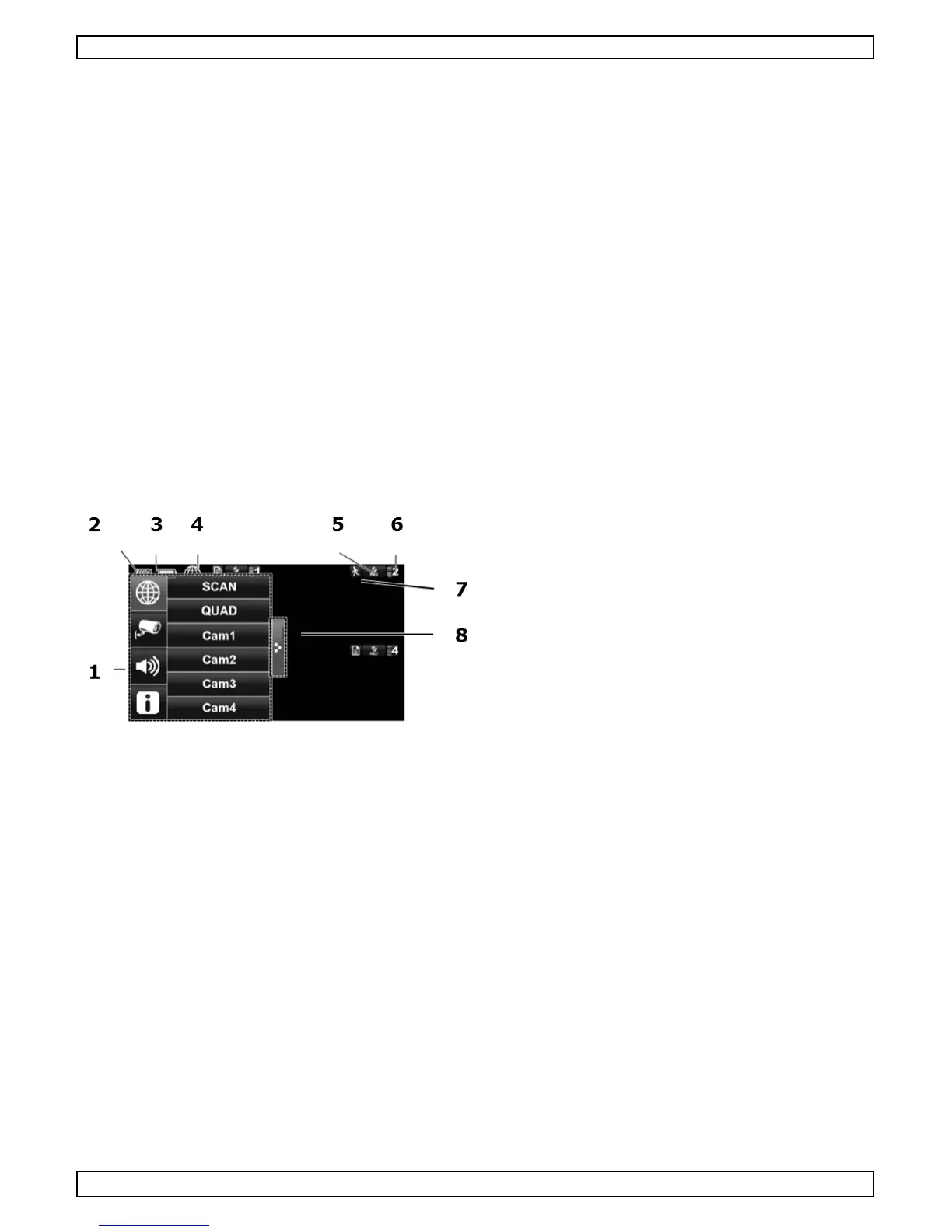
Parties de l'écran
1 menus contextuels
2 état de la carte SD
3 état de la pile
4 état de la connexion internet
5 état d'enregistrement
6
signal
7 indicateur de mouvement
8 barre de menu contextuelle
Allumer l'écran
• Maintenir le bouton on/off enfoncé durant environ 3-4 secondes.
Un écran d'accueil s'affiche durant quelques secondes, puis l'image de la caméra apparaît.
Eteindre l'écran
• Maintenir le bouton on/off enfoncé jusqu'à ce que l'écran s'éteigne.
Modes de caméra : affichage en quadravision et plein écran
• En allumant l'écran, l'image s'affiche en quadravision (jusqu'à 4 caméras affichées simultanément sur
un écran).
• Taper sur une des images pour un affichage en plein écran.
• Taper sur l'image pour revenir à l'affichage en quadravision.
Agrandissement
• L'agrandissement fonctionne uniquement en mode plein écran.
• Si l'écran est en mode quadravision, taper sur une image pour un affichage en plein écran.
• Taper sur l'icone d'agrandissement.
• Sélectionner la zone que vous souhaitez agrandir.
o Taper sur l'icone zoom arrière pour quitter le mode d'agrandissement.
o Taper de nouveau pour revenir à l'affichage en plein écran.



 To Next Page