CCTVSETW1
V. 02 – 07/01/2014 25 ©Velleman nv
3. Enchufe el aparato a una toma eléctrica adecuada.
Conectar el monitor
Consulte la imagen D en la página 4.
1. Introduzca una tarjeta SD en el monitor [5] (máx. 32 Gb).
2. Conecte el adaptador de red al monitor y enchufe el aparato a una toma eléctrica adecuada.
3. Despliegue el pie de la cámara [4].
4. Mantenga pulsado el botón ON/OFF unos 3-4 segundos [2].
Una pantalla de bienvenida se visualizará unos segundos. Luego, aparecerá la visualización en
directo.
Montaje de la cámara
Consulte las imágenes de B1 a B3 en la página 3.
1. Fije el soporte de la cámara a una altura de aproximadamente 2.5 m.
2. Desatornille el tornillo moleteado.
3. Seleccione el ángulo de visión deseado y fije la junta.
4. Fije la cámara al soporte.
Observación: tarjeta SD
• Si quiere grabar vídeos largos, utilice una tarjeta SD de alta capacidad.
• Desactive siempre el monitor antes de quitar la tarjeta SD.
7. Uso
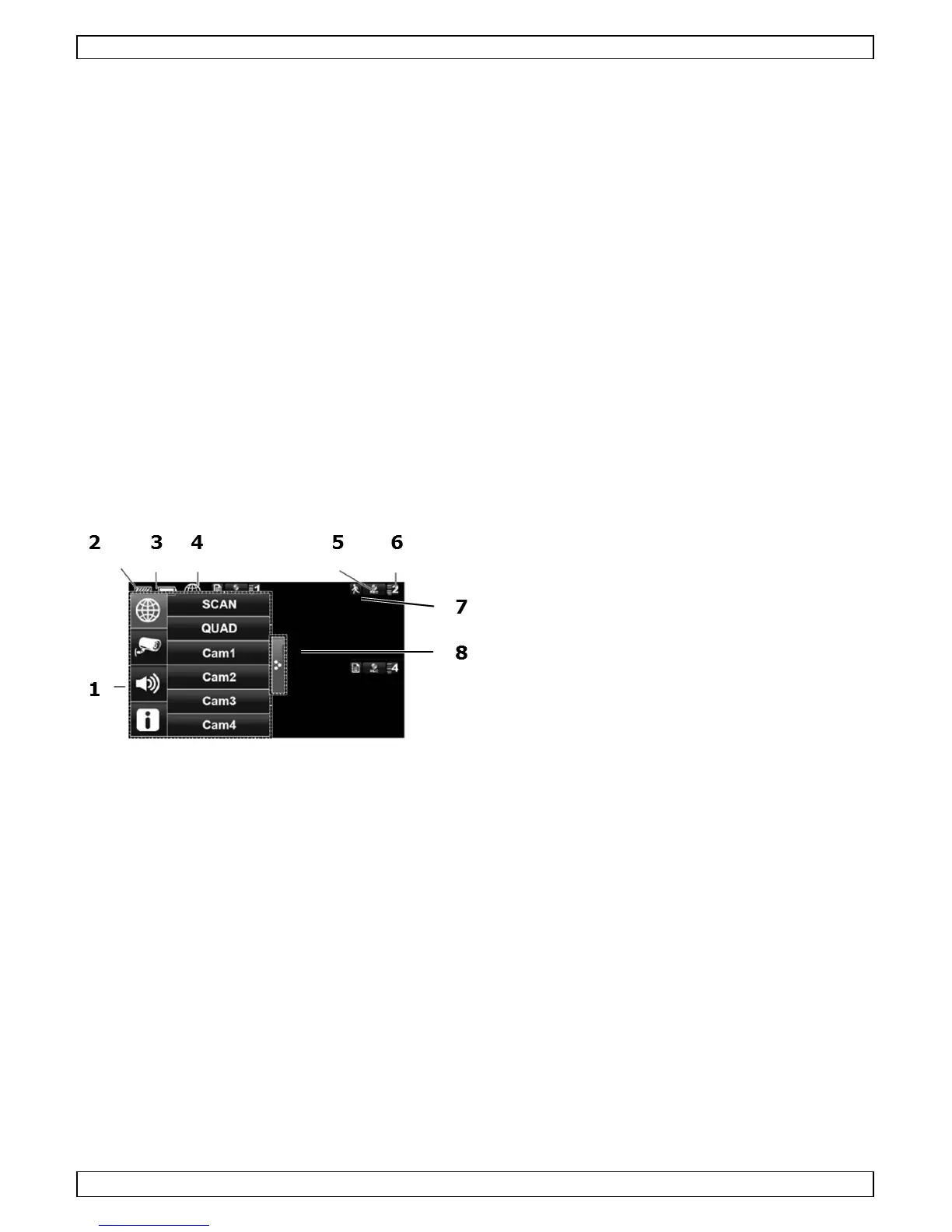
Visualización en pantalla
1 menús desplegables
2
estado de la memoria de la tarjeta
SD
3 estado de la batería
4 estado de la conexión internet
5 estado de la grabación
6
número de la cámara – intensidad
indicador de detección de
movimiento
8 pestaña del menú desplegable
Activar el monitor
• Mantenga pulsado el botón ON/OFF unos 3-4 segundos.
Una pantalla de bienvenida se visualizará unos segundos. Luego, aparecerá la visualización en
directo.
Desactivar el monitor
• Mantenga pulsado el botón ON/OFF hasta que la pantalla se desactive.
Modos de visualización: « quad view » y « full screen »
• Al activar el monitor, se activa el modo « quad view » (visualización simultánea de las imágenes de
máx. cuatro cámaras).
• Toque una de las imágenes para conmutar al modo « full screen » (pantalla completa).
• Toque la imagen para volver al modo « quad view »
La función « zoom » (acercar/alejar)
• Esta opción sólo funciona en el modo « full screen ».
• Si el monitor está en el modo « quad view », toque una de las imágenes para conmutar al modo «
full screen ».
• Toque el icono de acercar/alejar.



 To Next Page