PIVOTPOWER®GENIUS|MANUELD’UTILISATION|V-O2 | PAGE 3
DÉPANNAGE
En cas de perte de liaison Wi-Fi®,
les programmateurs pourraient ne pas
fonctionner (en fonction de l’heure de
la panne). Réactivez le réseau Wi-Fi®.
Si l’appli Wink a perdu le contrôle des prises
intelligentes, c’est peut-être parce que Pivot
Power Genius n’est plus connecté au réseau
Wi-Fi®. Essayez de désactiver et réactiver la
multi-prises pour rétablir la connexion.
En cas de panne de courant, toutes les prises
seront coupées et la connexion à l’appli Wink
sera perdue. Lorsque le courant est rétabli,
vérifiez le bouton d’alimentation principal
pour faire en sorte que la multi-prises soit
active avant de rétablir la connexion.
Si vous ne pouvez pas contrôler les prises
intelligentes à partir d’un appareil mobile
différent, vérifiez si vous utilisez le même
compte dans l’appli.
QUESTIONS?
Pourobtenirdel’aideetaccéderauxtutorielsconsultez
http://www.quirky.com/wink/pivotpowergenius/faq
ouenvoyezunemailàquestionsfrancequirkycom
VouspouvezaussiappelerleQUIRKYEtatsUnis
DÉMARRAGE
1 Téléchargez et installez l’appli Wink sur
votre appareil mobile selon les indications
de la carte de démarrage rapide. L’appli
permettra la liaison Wi-Fi® entre votre
appareil mobile et Pivot Power Genius.
2 Branchez Pivot Power Genius dans une
prise murale reliée au sol et appuyez sur
le bouton d’alimentation pour la mettre
sous tension. Lorsque la multi-prises est
allumée, le témoin lumineux s’allume. Ne
branchez rien dans les prises à ce stade.
Lorsque la multi-prises est sous tension,
les deux prises standard sont toujours
actives. Les deux prises intelligentes sont
coupées par défaut.
3 Lancez l’appli Wink. Suivez les consignes
del’appli pour vous connecter à Pivot
Power Genius.
Votre appareil mobile se connecte en
envoyant des impulsions lumineuses au
capteur de votre Pivot Power Genius.
Il est préférable de procéder dans un
espace peu éclairé.
4 Une fois l’appareil connecté, branchez
les appareils dans Pivot Power Genius.
Remarque
NESURCHARGEZPASlamultiprises
NEBRANCHEZPASl’appareilsuruneprise
nonreliéeausolEvitezlesautresrallonges
multiprisesouadaptateurs
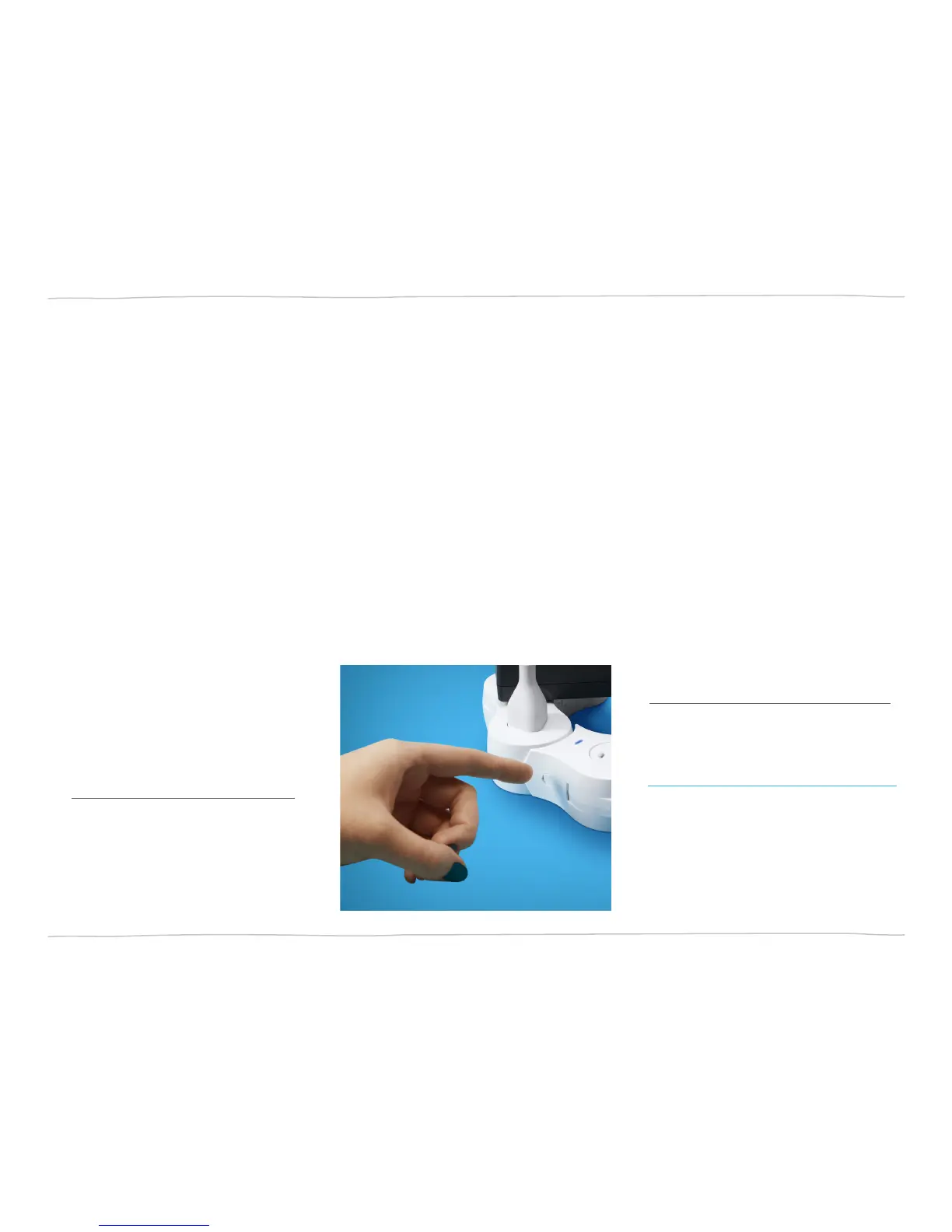
Le bouton ON/OFF pour
chaque prise intelligente
se trouve sur le côté de la
multi-prises.
UTILISATIONDEPIVOTPOWERGENIUS
Vous pouvez utiliser Pivot Power Genius pour :
1 Régler et pivoter chaque prise selon
l’espace disponible et pour installer les
prises et adaptateurs volumineux.
2 Activer ou désactiver TOUTES les prises à
l’aide du bouton d’alimentation principal.
3 Contrôler les deux prises intelligentes
4 Activer ou désactiver manuellement les
prises à partir de votre appli Wink ou à l’aide
des boutons latéraux de la multi-prises
5 Programmer l’activation ou la désactivation
des prises intelligentes à l’aide de l’appli
Wink. Utilisez l’appli pour définir les
notifications d’état du réseau Wi-Fi® ou de
l’alimentation.
Remarquelestémoinsàcôtédechaqueprise
indiquentsilapriseestactivéeounon


 To Next Page
 Loading...