RO
11
4. ADAUGARE DISPOZITIV
4.1 Procedura scanare QR-CODE (Recomandat)
Produsul accepta doar retele Wi-Fi de 2,4 GHz. Nu suporta retele Wi-Fi de 5 GHz. Inainte de a congura
camera cu Wi-Fi, va rugam sa setati/vericati parametrii routerului. Parola Wi-Fi nu trebuie sa contina
caractere speciale de tipul: ~! @ # $% ^ & * (). Cand congurati conexiunea Wi-Fi, asigurati-va ca routerul,
telefonul mobil si camera sunt cat mai aproape posibil pentru o congurare rapida a dispozitivelor.
Conectati smartphone-ul la routerul Wi-Fi cu acces la internet. Activati locatia de la telefon, daca functia
este disponibila.
● Aplicatia accepta configurare prin scanare cod QR sau configurare Wi-Fi. Puteti alege sa adaugati
dispozitivul si prin alte optiuni.
● Porniti camera si in cateva clipe veti auzi mesajul „Wait for WiFi config” (daca nu auziti nici un mesaj va
rugam sa apasati si sa mentineti apasat butonul „reset” timp de 20 de secunde pentru a restabili camera la
setarile din fabrica).
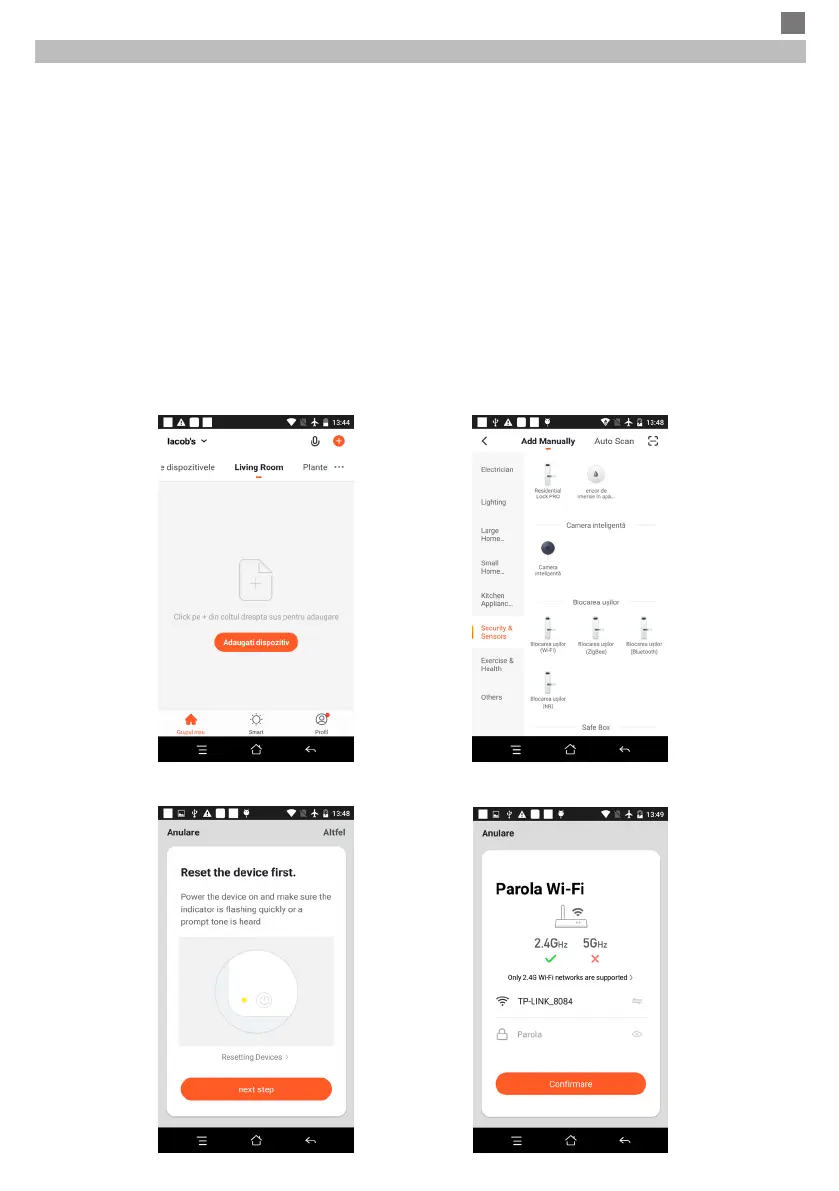
● Cu telefonul mobil conectat la Wi-Fi, porniti aplicatia Tuya si faceti clic pe „Adaugati dispozitiv” sau
pictograma „+” (figura 1) pe ecranul principal al aplicatiei, selectati „Security & sensors” (figura 2) → „Smart
Camera”, faceti clic pe „Next step” (figura 3).
Vericati Numele retelei WiFi si introduceti parola Wi-Fi, faceti clic pe „Conrmare” (gura 4).
Figura 1 Figura 2
Figura 3 Figura 4


 To Next Page