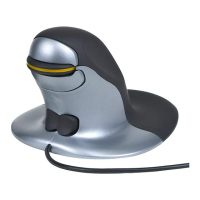
bouton DPI (E) situé sur la base de la souris Penguin, puis relâchez-le. Le logo
« P » illuminé se mettra à clignoter pour indiquer le changement de paramètre
DPI.
DPI (vitesse du curseur) Nombre de clignotements Vitesse
400 DPI 1 clignotement « P » Lente
600 DPI 2 clignotements « PP » Moyenne
800 DPI 3 clignotements « PPP » Rapide
1200 DPI 4 clignotements « PPPP » Maximale
Roulette de défilement précise avec fonction de défilement
automatique
Outre sa texture douce et sa roulette de délement précise (C), la souris Pen-
guin offre une fonction de délement automatique. Pour l’activer, appuyez sur
la roulette de délement de sorte à effectuer un clic vertical. Déplacez la souris
Penguin vers l’avant ou l’arrière pour utiliser le délement automatique à la vi-
tesse désirée. Cliquez à nouveau sur la roulette de délement pour désactiver
la fonction de délement automatique.
GUIDE DE DEPANNAGE
Penguin (version filaire)
• Veillez à ce que la souris Penguin soit solidement connectée au port USB
de votre ordinateur.
• Essayez d’utiliser un autre port USB. Si possible, connectez la souris
directement à l’ordinateur (c.-à-d. évitez de la connecter à un écran, un
clavier ou un hub, etc.).
• Bien que votre souris Penguin soit « prête à l’emploi », votre ordinateur doit
être mis à jour et équipé des pilotes les plus récents pour les périphériques
de pointage ainsi que de la dernière version du logiciel d’exploitation.
• Vériez que le capteur situé en dessous de la souris Penguin n’est pas
obstrué et qu’il est directement en contact avec la surface sur laquelle


 To Next Page