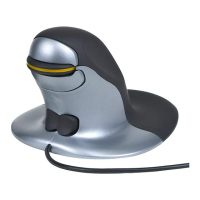
• ペンギンをセンサーのそばに30秒間にわたり持って行き、一番上のボタ
ンを何回かクリックしてみてください。時々、ドングルにハードウェア
を認識させるためにこの操作が必要な場合があります。
• 別のUSBポートを使ってペンギンを接続してみます。可能な限り、モニ
ター、キーボード、ハブなどを経由せず、コンピュータに直接接続して
ください
• USBドングルを取り外し、ペンギンのスイッチを「OFF (オフ)」にしてみ
ます。コンピュータを再起動します。USBドングルを再接続し、10/15秒
待ってからペンギンのスイッチを「ON (オン)」にします。
• ペンギンはプラグ&プレイ式ですが、コンピュータに最新のマウス用ドラ
イバーやオペレーティングソフトウェアがインストールされていること
を確認します。
• ペンギンの底部にあるセンサーが覆われていないこと、使用している面
とセンサーの間に障害物などがないことを確認します。また、ペンギン
を落としたりして光学センサーの位置がずれていないことを確認しま
す。
• マウスマットや、反射しない場所で使用してみます。
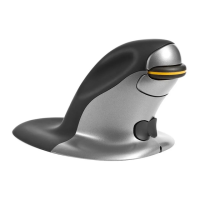
• 充電ケーブルがコンピュータのUSBポートにしっかりと接続されてい
て、DC側がペンギンの正面にしっかりと接続されていることを確認しま
す。「P」ロゴがオレンジ色に点灯するはずです。マルチUSBハブではな
く、コンピュータのUSBポートから直接充電します。
• 別のPC/ノートパソコンでペンギン・マウスを使用してみて、問題が解決
するかどうか確認します。
上記の手順をすべて行っても問題が解決できない場合は、販売点までご連絡
ください。
重要な情報
健康について
長時間にわたり休憩を取らずにワークステーションで作業すると、体調に影響
が出る可能性があります。体調が改善しない場合は、有資格の医療従事者に相
談してください。
ユーザーに対するアドバイス/メンテナンス
ペンギン・マウスの使用中は、強力な薬用ハンドクリームや手指除菌薬に接触
しないようにしてください。ペンギン・マウスの底部から定期的に埃や汚れを
取り、スムーズに動かせる状態に保ってください。


 To Next Page