CZ
Stručný návod k obsluze
Prestigio MultiPad
Volání
Použijtejedenztěchtozpůsobů:
• Klepnutímna otevřetečíselnouklávesniciazadejtečíslopřímo.Klepnětenavolbu .
• Klepnutímna otevřeteseznamkontaktůavybertekontakt.Klepnutímnačíslojej
vytočíte.
Domovská obrazovka
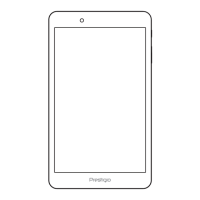
Domovskáobrazovkajepočátečnímbodem,zněhožlzepřistupovatkevšemfunkcímvašeho
tabletu.Domovskáobrazovkaseskládázněkolikapanelů.Nadalšípanelysedostanete
přetaženímvlevonebovpravo.
Přidání ikony aplikace na domovskou obrazovku
Nadomovskéobrazovceklepnutímna otevřetevyskakovacínabídku,klepnětenaikonu
aplikaceapodržteji,načežjipřetáhnětenanáhledpanelu.
Nastavení tapety
1.Klepnětenaprázdnémístonadomovskéobrazovceapodržtejejstisknuté.
2.Zvoltejednuztěchtomožností:Galerie, Živé tapety, Video tapeta neboTapety.
3.VyberteobrázekaklepnětenavolbuNastavit tapetu.Nebovyberteobrázek,přetažením
rámuzměňtejehovelikostapotéklepnětenavolbuOK.
Použití aplikací
Otevření aplikace
• Nadomovskéobrazovcenebovhlavnínabídceotevřeteaplikacitím,žeklepnetenajejíikonu.
Připojení k internetu
Váštabletsekinternetupřipojuje,kdykolijetopotřeba,pomocípřipojeníWi-Fi(je-likdispozici)
nebopomocídatovéhopřipojenímobilníhooperátora.
Zapnutí či vypnutí datového připojení
Můžetepoužítdatovépřipojenímobilníhooperátora.Některéaplikaceaslužbymohoupřenášet
datapředmobilnísíťmobilníhooperátora,cožmůžemítzanásledekdodatečnépoplatky.
Podrobnostisedozvíteodsvéhomobilníhooperátora.
1.NadomovskéobrazovcenebovevýpisunabídkyklepnětenavolbuNastavení.
2.KlepnětenavolbuVíce...>Mobilní sítě >Data povolena.
3.Klepnutímzapnětečivypnětedatovépřipojení.
Připojení k bezdrátové síti
PopřipojenízařízeníksítiWi-Fimůžetevyužívatinternetasdíletmultimediálnísoubory
sostatnímizařízeními.Chcete-livyužívatsíťWi-Fi,potřebujetepřístupkbezdrátovému
přístupovémubodunebohotspotu.
1.NadomovskéobrazovcenebovevýpisunabídkyklepnětenavolbuNastaveníanásledně
klepnutímnavolbuWi-Fi zapněteWi-Fi.
2.ZjištěnísítěWi-FibudouuvedenyvčástisítěWi-Fi.
3.KlepnětenapožadovanousíťWi-Fi,kekterésechcetepřipojit.
Pokudjstevybralizabezpečenousíť,budetevyzvánikzadánísíťovéhoklíčeahesla.



 To Next Page