GERÄTESTEUERUNG ÜBER DIE APP
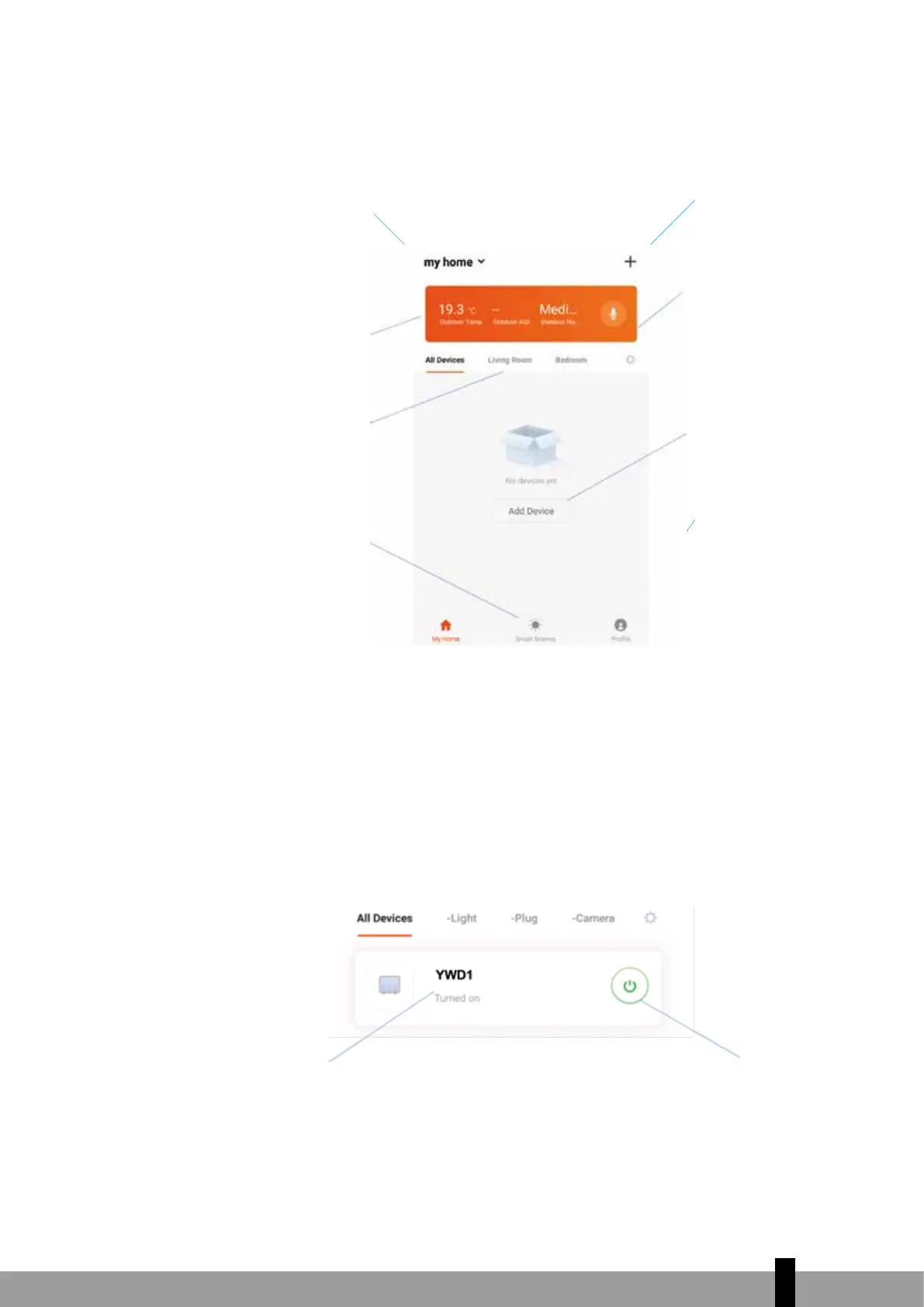
DER HOME-BILDSCHIRM
Haushalt ändern: Falls
Sie mehrere Geräte in
verschiedenen Haus-
halten haben, können
Sie zwischen ihnen
wechseln.
Gerät hinzufügen:
Fügen Sie ein Gerät
zur App hinzu und
befolgen Sie den Ein-
richtungsvorgang.
Umweltdaten: Liefert
die Außentemperatur
und die Luftfeuchtig-
keit basierend auf den
angegebenen Stan-
dortdetails.
Raumverwaltung: Hier
können Räume hinzu-
gefügt, entfernt oder
umbenannt werden.
Räume: Zeigt die
Geräte-Anordnung in
jedem Raum an.
Gerät hinzufügen:
Fügen Sie ein Gerät
zur App hinzu und
befolgen Sie den Ein-
richtungsvorgang.
Smart Scene: Hierüber
können Sie ein intel-
ligentes Verhalten ba-
sierend auf der Innen-
und Außenumgebung
programmieren.
Prol: Bietet Optio-
nen zum Ändern der
Einstellungen und
zum Hinzufügen von
Geräten mithilfe eines
QR-Codes von einem
Freund.
Jedes Gerät hat seinen eigenen Eintrag auf dem Home-Bildschirm. Hierdurch kann der
Nutzer das Gerät schnell ein- oder ausschalten, oder auf den Geräte-Bildschirm zugreifen,
um Änderungen vorzunehmen.
GERÄTE-BILDSCHIRM
Name der Klimaanlage: Drüc-
ken, um den Geräte-Bildschirm
zu öffnen.
ON/OFF-Taste: Schaltet das
Gerät schnell ein/aus.
2
25


 To Next Page