27
Efectos
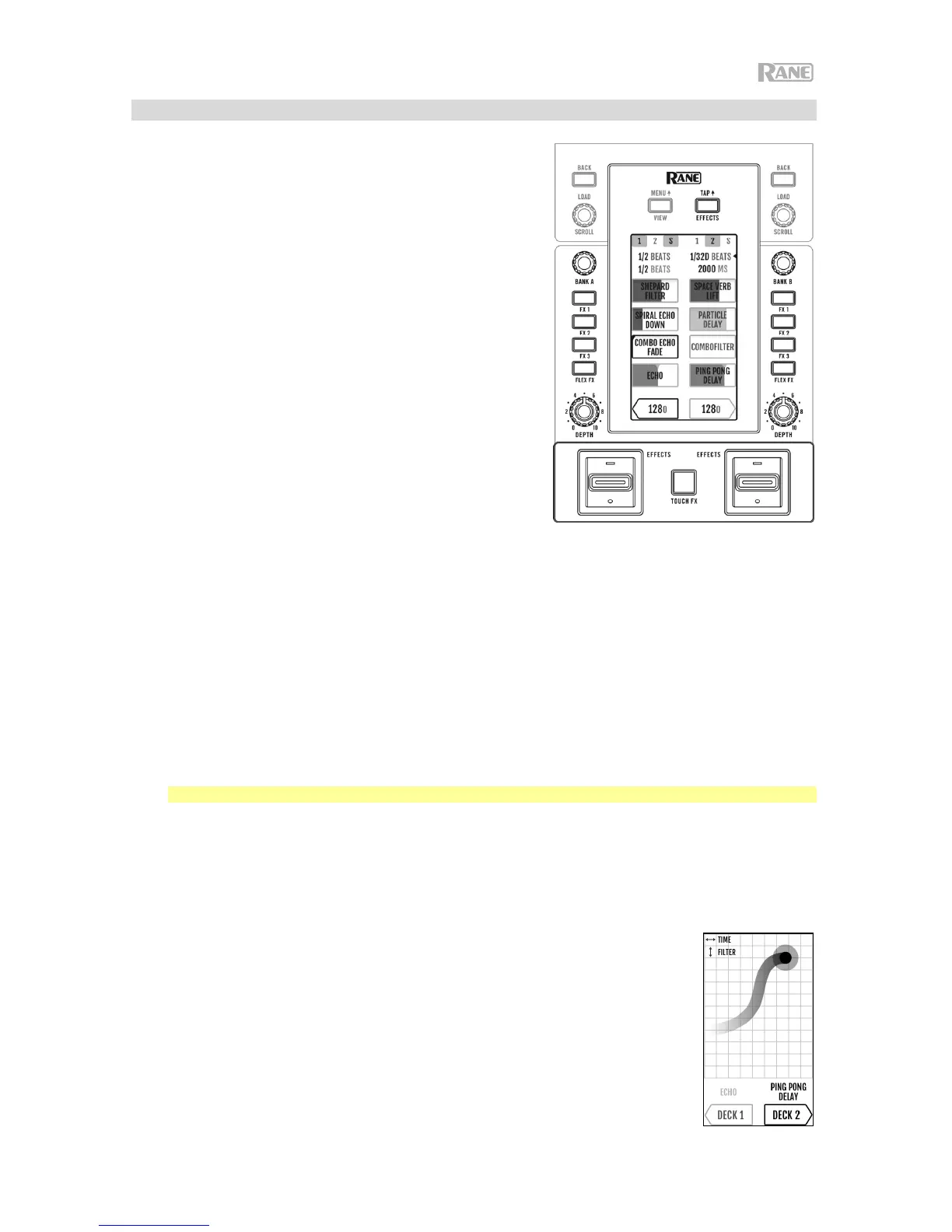
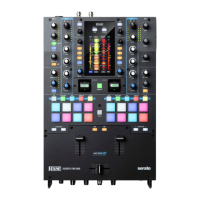
Cada banco de efectos contiene hasta 3 efectos de software,
además de los Flex FX internos, para un total de hasta 8
efectos que se pueden añadir y encaminar hacia la bandeja 1,
la bandeja 2 o el muestreador. De forma predeterminada, los
efectos se encaminan a la bandeja 1 y la bandeja 2.
Para cambiar el enrutamiento de los efectos:
1. Toque los iconos azules 1/2/S ubicados en la parte
superior de la pantalla del menú de enrutamiento.
2. Seleccione hacia dónde desea encaminar los efectos y, a
continuación, pulse OK para volver a la página anterior.
Ambos bancos de efectos se pueden encaminar hacia
la(s) misma(s) bandeja(s).
Para añadir y utilizar los efectos:
1. Pulse el botón Effects para abrir la vista de efectos.
2. Toque la pantalla táctil para seleccionar el efecto
deseado, y pulse la perilla de parámetros para cambiar
al modo de selección de efectos especiales.
3. Gire la perilla de parámetros para recorrer la lista de
efectos, y pulse la perilla para cargar el efecto en esa
ranura.
4. Pulse los botones FX 1–3 o Flex FX para activar el efecto en la cadena. Los efectos se aplican
secuencialmente en la cadena (FX1 > FX2 > FX3 > Flex FX).
5. Use los conmutadores de efectos para aplicar los efectos a las bandejas 1 y 2. Pulse el
conmutador alejándolo de usted para bloquear un efecto o tire de él acercándolo hacia usted para
disparar momentáneamente un efecto.
Mantenga pulsado el botón Sampler Effects (efectos del muestreador) para aplicar los efectos al
muestreador.
Para editar un efecto de software:
1. Toque el efecto en la pantalla.
2. Gire la perilla de parámetros para comenzar a editar el parámetro seleccionado. Pulse la perilla de
parámetros para cambiar al modo de selección de efectos especiales de software para el efecto
enfocado.
3. Para editar el tiempo del efecto, toque en Timing y gire la perilla de parámetros.
Nota: Los ajustes de tiempo son por banco.
Para editar los Flex FX internos:
1. Toque la perilla de parámetros para enfocar el efecto deseado y, a continuación, utilice la perilla de
parámetros para ajustar. Haga un doble toque sobre el efecto deseado para modificar los ajustes
predeterminados del Flex FX. Todos los cambios serán guardados en el mezclador.
Touch FX
Pulse el botón Touch FX para abrir la pantalla X/Y.
Para seleccionar la bandeja a la que se aplicará el Touch FX, toque la flecha de la
bandeja respectiva. Los efectos activos encaminados hacia esa bandeja desde
cualquiera de los bancos se iluminarán.
Para aplicar Touch FX, deslice su dedo a largo de la pantalla. Deslizar el dedo en el
eje Y aplica un filtro pasaaltos (arriba) o pasabajos (abajo). Deslizar el dedo de
izquierda a derecha sobre el eje X aumenta el parámetro Time del Flex FX interno
activo.


 To Next Page