43
Effets
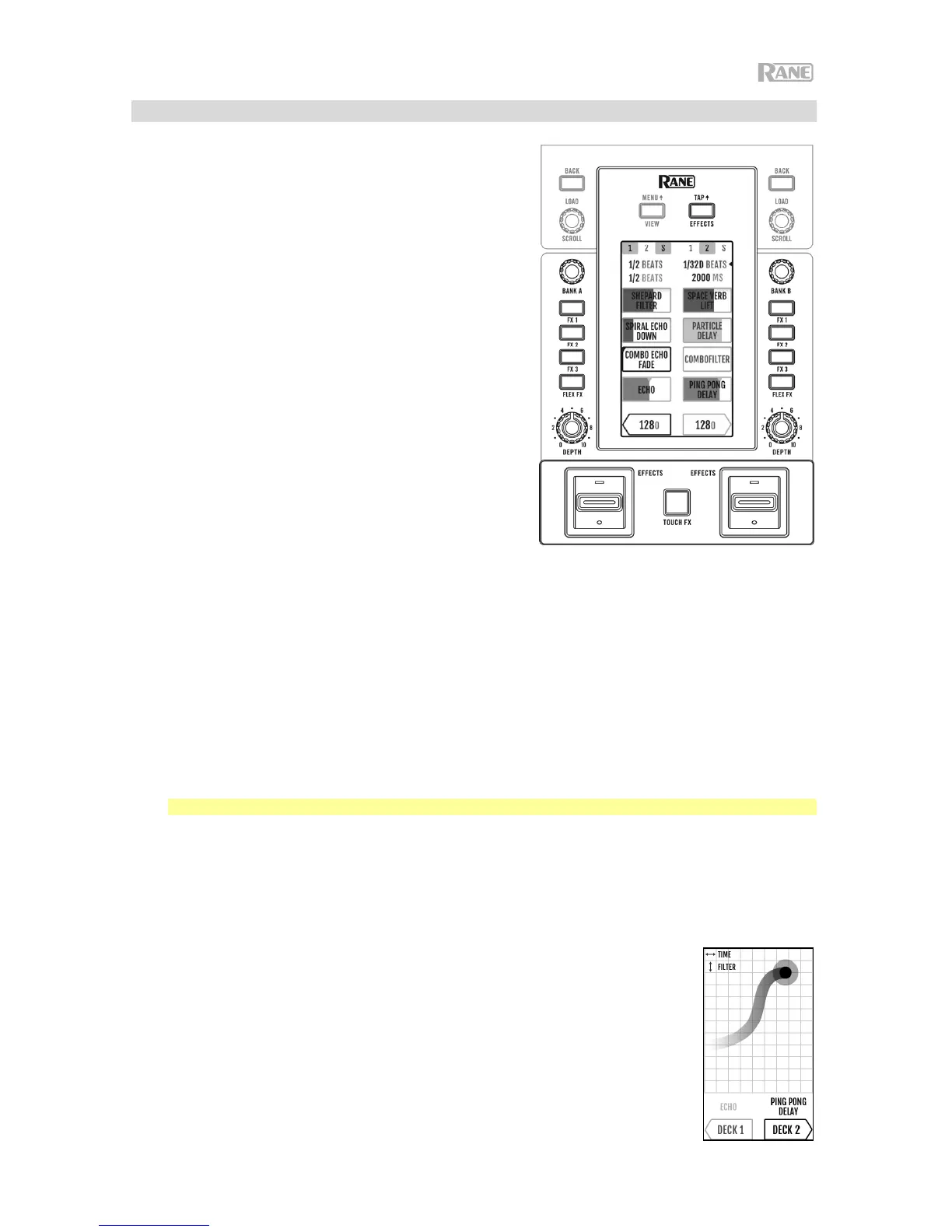
Chaque banque d’effets contient jusqu'à 3 effets logiciels, en
plus des effets internes Flex FX, pour un total de 8 effets qui
peuvent être ajoutés et routés au module 1, module 2 et à
l’échantillonneur. Par défaut, les effets sont routés aux
modules 1 et 2.
Pour modifier le routage des effets :
1. Tapez sur les icônes 1/2/S bleues dans le haut de
l’écran pour accéder au menu de routage des effets.
2. Sélectionnez où vous désirez router les effets, puis
appuyez sur la touche OK pour retourner au menu
précédent. Les deux banques d’effets peuvent être
routées aux mêmes modules.
Pour ajouter et utiliser des effets :
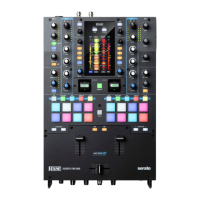
1. Appuyez sur la touche Effects pour accéder au mode
d’affichage des effets.
2. Tapez l’écran pour sélectionner l’effet souhaité, puis
appuyez sur le bouton Parameter pour afficher le mode
de sélection des effets.
3. Tournez le bouton Parameter pour faire défiler la liste
des effets, puis enfoncez-le pour charger l'effet sur cet
emplacement.
4. Appuyez sur les touches FX 1–3 ou Flex FX pour activer l’effet dans la chaîne de traitement du signal.
Les effets sont appliqués dans l'ordre dans la chaîne (FX1 > FX2 > FX3 > Flex FX).
5. Uilisez les interrupteurs Effects pour ajouter les effets aux modules 1 et 2. Poussez l’interrupteur
vers le haut pour verrouiller un effet, ou tirez et maintenez l’interrupteur vers le bas pour déclencher
momentanément un effet.
Appuyez sur la touche Sampler Effects pour ajouter les effets à l’échantillonneur.
Pour modifier un effet logiciel :
1. Tapez l’effet sur l’écran.
2. Tournez le bouton Parameter afin de pouvoir modifier le paramètre sélectionné. Appuyer sur le
bouton Parameter permet de basculer en mode sélection des effets logiciel.
3. Pour modifier la durée de l’effet, tapez sur l’option et tournez le bouton Parameter.
Remarque : Les modifications de la durée des effets sont appliquées à la banque.
Pour modifier les effets internes (Flex FX) :
1. Tapez sur l’effet pour le sélectionner, puis utilisez le bouton Parameter pour le modifier. Double-
tapez l'effet désiré pour modifier les paramètres Flex FX par défaut. Toute modification sera
sauvegardée par console de mixage.
Touch FX
Appuyez sur le bouton Touch FX pour afficher le pavé X/Y.
Pour sélectionner le module auquel sera appliqué l’effet Touch FX, tapez la flèche
du module correspondant. Les effets activés provenant de l’une ou de l’autre banque
routés à ce module seront en surbrillance.
Pour appliquer l’effet Touch FX, faites glisser votre doigt horizontalement à travers
l'écran. Glisser sur l'axe Y ajoute un filtre passe-haut (haut) ou passe-bas (bas). Glisser
de gauche à droite sur l'axe X augmente le paramètre Durée pour les effets internes
Flex FX activés.


 To Next Page