5 6
Betriebsmethoden
• Drücken Sie die “PS” Taste, um in das PS4™ System Menü zu gelangen,
während Sie ein Spiel spielen.
• Drücken Sie die “PS” Taste 2mal schnell nach einander, um zwischen den
genutzten Anwendungen zu wechseln.
• Halten Sie die “PS” Taste gedrückt, um eine Anwendung zu schließen, sich
abzumelden oder die PS4™ auszuschalten.
Lenkradsensibilität
Bitte wählen Sie die gewünschte Sensibilität der Steuerung, welche am
besten zu Ihrem Fahrstil passt.
Sie können zwischen Low /Schwach (Werkseinstellung), Mid/ Mittel und
High/Hoch auswählen.
Drücken Sie “L-WING”, “R-WING” und “ ” Tasten gleichzeitig, um die
Sensibilitätseinstellungen zu verändern.
Low MID High
Low : Sensibilitäts- LED ON
MID : Sensibilitäts- LED OFF
High : Sensibilitäts- LED blinkt
Moduswechsel
• Wählen Sie zwischen 2 Modi : Lenkradmodus (wird von ausgewählten
Spielen unterstützt) und Gamepadmodus (Standard, simuliert den linken
Analog-Stick).
• Halten Sie die Mode Taste für zwei Sekunden (Mode LED leuchtet),
dann drücken Sie die “PS” Taste, um zum “Lenkradmodus” zu wechseln.
Halten Sie die Mode Taste erneut für zwei Sekunden (Mode LED aus),
dann drücken Sie die “PS” Taste um wieder in den “Gamepadmodus” zu
wechseln.
Lenkradmodus: Mode LED an
Gamepadmodus: Mode LED aus
HINWEIS
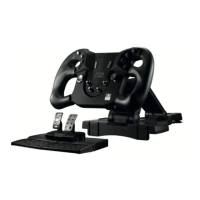
Wenn Sie mit dem Pace Wheel Rennspiele spielen, kann es durchaus
notwendig sein, dass Sie die Tasten- Konguration nach Ihren wünschen
anpassen sollten. Die werksseitige Tastenkonguration kann unter
verschiedenen Spielen variieren. Ihre PS4™ erkennt das Pace Wheel
als DUALSHOCK®4 wireless controller, nicht als Lenkrad. In diesem Fall
ändern Sie die Tastenbelegung in den Einstellungen Ihres Spiels, wählen
DUALSHOCK®4 wireless controller (nicht Lenkrad) aus und gehen Sie auf
die Tastenkonguration.


 To Next Page