PL
14
8. Ga naar het installatiegedeelte van het B74/BCONNECT apparaat
9. Druk op REGELEENHEID UPDATEN
10. Druk op de knop “Kies het bestand” en zoek het updatebestand “.chx” dat u wilt
uploaden. Druk na het selecteren op de knop “Verzenden” om de overdracht naar
de B74/BCONNECT uit te voeren. LET OP: deze stap uploadt het update “.chx”
bestand naar het geheugen van het B74/BCONNECT apparaat, niet naar de digitale
controller. Als er andere “.chx” bestanden in het geheugen van de B74/BCONNECT
staan, zorg er dan voor dat er voldoende geheugen is. Verwijder anders de “.chx”-
bestanden in het geheugen en voer de uploadprocedure opnieuw uit.
11. In het vervolgkeuzemenu kunt u het “.chx” updatebestand selecteren dat u wilt
overbrengen en installeren op de digitale controller. LET OP: controleer alle
gegevens en de compatibiliteit van het updatebestand en de digitale controller die
je wilt updaten voordat je verder gaat met de update.
12. Zodra je het juiste updatebestand hebt geselecteerd in het vervolgkeuzemenu,
druk je op “Regeleenheid updaten”. Nadat de update van de digitale controller is
gestart, is de digitale controller niet beschikbaar voor gebruik.
13. Wanneer de update is voltooid, wordt in een bericht bevestigd dat de digitale
controller met succes is bijgewerkt. LET OP: de digitale controller wordt opnieuw
opgestart. Tijdens het herstarten is de digitale controller niet beschikbaar voor
gebruik.
15 Firmware-update van B74/BCONNECT apparaat
Het is mogelijk om de rmwareversie van het B74/BCONNECT apparaat bij te werken.
OPMERKING: het B74/BCONNECT apparaat moet verbonden zijn met een extern
internetnetwerk (sectie 7) om de rmware-update uit te voeren.
1. Toegang tot het B74/BCONNECT apparaat in P2P-modus
2. Log in op het installatiegedeelte
3. Druk op “Conguratie B-CONNECT”
4. OPMERKING: om op een update te controleren, moet het B74/BCONNECT apparaat
minimaal 60 seconden verbonden zijn met een extern netwerk met internettoegang
5. Als er een “Updatebare versie” wordt vermeld in de sectie “Update B-Connect”, klik
dan op de knop “Bijwerken”
6. Wacht tot de updateprocedure is voltooid
7. Als de update succesvol is, start het apparaat automatisch opnieuw op met de
nieuwste rmwareversie geïnstalleerd. Is dit niet het geval, dan meldt een pop-
upbericht dat de update is mislukt
LET OP: aan het einde van de update zal het B74/BCONNECT apparaat opnieuw
opstarten. Mogelijk moet u de browserpagina vernieuwen of opnieuw verbinding
maken met het B74/BCONNECT apparaat.
16 Storingen melden
• Netwerkwachtwoord niet herkend: het wordt aanbevolen om het WI-FI
netwerkwachtwoord (WPA-KEY) opnieuw in te voeren.
• Time-Out pagina laden: het laden van een pagina kan onvolledig zijn als de pagina
binnen een korte tijd meerdere keren wordt geladen of bijgewerkt. Wis in dergelijke
gevallen de geschiedenis en de cache van het gebruikte mobiele apparaat. Nadat
deze twee handelingen zijn uitgevoerd, kunt u zich opnieuw aanmelden bij het B74/
BCONNECT apparaat.
17 Inzameling
Het product moet altijd gedemonteerd worden door gekwaliceerd
technisch personeel dat de geschikte procedures voor de correcte
verwijdering van het product volgt. Dit product bestaat uit verschillende
materiaalsoorten, waarvan bepaalde kunnen gerecycled worden en andere
moeten ingezameld worden via de recycle- en inzamelsystemen die worden
voorzien door de plaatselijke reglementeringen voor deze productcategorie.
Het is verboden om dit product weg te gooien bij het huishoudafval. Voer de
“gescheiden inzameling” in volgens de methodes die worden voorzien door de
plaatselijke reglementeringen; of overhandig het product opnieuw aan de verkoper
wanneer een nieuw gelijkwaardig product wordt aangeschaft.
De plaatselijke reglementeringen kunnen zware straffen voorzien indien dit product
illegaal wordt gedumpt. Opgelet! Sommige delen van dit product kunnen vervuilende of
gevaarlijke stoffen bevatten, die schadelijke effecten voor het milieu en de menselijke
gezondheid kunnen hebben indien niet correct ingezameld.
18 UE-Verklaring van Overeenstemming
Ondergetekende vertegenwoordigt de volgende fabrikant:
Roger Technology - Via Botticelli 8, 31021 Mogliano V.to (TV)
VERKLAART dat de hieronder beschreven apparatuur:
Beschrijving: Module WI-FI B74/BCONNECT
Model: B74/BCONNECT
in overeenstemming is met de wettelijke bepalingen tot omzetting van de volgende
richtlijnen:
– 2014/53/UE Richtlijn RED;
– 2011/65/UE Richtlijn RoHS;
– 2015/863/UE Richtlijn RoHS 3
en dat alle onderstaande normen en/of technische specicaties zijn toegepast:
EN 300 220-1 V3.1.1;
EN 300 220-2 V3.2.1;
EN 301 489-1 V2.2.3;
EN IEC 62368-1:2020
EN 62368-1:2020
Plaats: Mogliano V.to Datum: 30/09/2020 Handtekening
1 UWAGI
Ta instrukcja instalacji jest przeznaczona wyłączne dla specjalistów. ROGER
TECHNOLOGY uchyla się od wszelkiej odpowiedzialności za nieprawidłową
eksploatację lub wykorzystanie inne, niż zamierzone i podane w tej instrukcji. Przed
rozpoczęciem instalacji sprawdzić, czy urządzenie nie jest uszkodzone: w razie
wątpliwości nie używać produktu i zwrócić się wyłącznie do wykwalikowanego
personelu.
OSTROŻNIE! Ponadto instalator powinien ustawić hasło bezpieczeństwa na używanej
karcie sterowania.
Wszystko po to, aby zapobiec przypadkowym lub dobrowolnym zmianom parametrów
sterowników cyfrowych, które mogłyby zagrozić prawidłowemu funkcjonowaniu
automatyki i jej ustawieniom bezpieczeństwa.
2 Charakterystyki techniczne
MODEL B74/BCONNECT
ZASILANIE 5V DC
POBÓR PRĄDU 80 mA
TEMPERATURA ROBOCZA
-20°C +55°C
KOD WPA/WPA2/WEP/TKIP/AES
MODULACJA WI-FI 802.11 b/g/n
CZĘSTOTLIWOŚĆ NOŚNA 2412MHz - 2484MHz
WYMIARY PRODUKTU W mm 14 x 43 x 34
MASA PRODUKTU W OPAKOWANIU (kg) 0,02
3 Opis modułu B74/BCONNECT
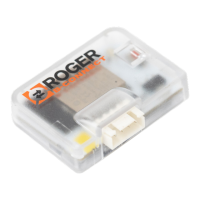
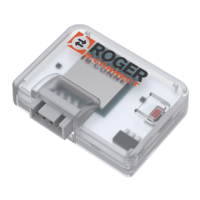
Moduł Wi-Fi B74/BCONNECT to urządzenie pozwalające na programowanie i
zarządzanie sterownikami cyfrowymi Roger Technology (B70/1DC – B70/1DCHP –
B70/1T - BT70/1THP - B70/2ML - EDGE1 – CTRL - F70/IPU36), poprzez połączenie z
hotspotem Wi-Fi utworzonym przez urządzenie B74/BCONNECT i interfejs WEB (rys. 1).
4 Połączenie B74/BCONNECT ze sterownikami cyfrowymi
BRUSHLESS
OSTROŻNIE: moduł B74/BCONNECT może być podłączony wyłącznie do sterowników
cyfrowych Roger Technology (B70/1DC – B70/1DCHP – B70/1T - BT70/1THP -
B70/2ML - EDGE1 – CTRL - F70/IPU36).
1. Sprawdź, czy kontroler cyfrowy ma dedykowane wejście (EXP lub WIFI) i czy jest
zasilany z sieci elektrycznej (rys. 2)
2. Włożyć prawidłowo moduł B74/BCONNECT. Odłączanie napięcia sieciowego od
sterownika cyfrowego nie jest konieczne
3. Poczekać kilka sekund na automatyczne uruchomienie połączenia ze sterownikiem
i utworzenie sieci hotspot WI-FI
5 Połączenie urządzenia przenośnego z B74/BCONNECT (P2P)
Za urządzenia przenośne uznaje się wszystkie PC, tablety lub smartfony z przeglądarką
internetową dostępną do użytku (UWAGA: za przeglądarkę internetową uznaje się
program/APP używany powszechnie do przeglądania stron internetowych) (rys. 3).
1. Sprawdzić, czy w ustawieniach urządzenia przenośnego włączono WI-FI
2. Spośród dostępnych sieci wybrać sieć ROGER-BCON-[MAC ADDRESS]
3. Wprowadź klucz WPA, który można znaleźć z tyłu B74/BCONNECT
4. Po połączeniu z hotspotem Wi-Fi utworzonym przez B74/BCONNECT uruchomić
przeglądarkę i w pasku adresu wpisać IP 192.168.10.1
6 Dostęp do obszaru instalatora B74/BCONNECT
1. Połączyć się w trybie P2P z urządzeniem B74/BCONNECT
2. Kliknij LOGIN w prawym dolnym rogu
3. Wprowadź hasło logowania. Domyślne hasło to: bconn1234
4. Witamy w stree instalatora
OSTROŻNIE: ze względów bezpieczeństwa obowiązkowa jest zmiana hasła przy
pierwszej nadarzającej się okazji. Aby zmienić hasło, postępuj zgodnie z instrukcjami
w punkcie 8.
7 Połączenie B74/BCONNECT z sieciami zewnętrznymi
1. Połączyć się w trybie P2P z urządzeniem B74/BCONNECT
2. Przejść do strefy instalatora
3. Przejść do KONFIGURACJA B-CONNECT
4. Nacisnąć „Skanowanie sieci”
5. Wybrać sieć Wi-Fi i wpisać odpowiednie hasło
6. Sprawdzić połączenie i włączenie zielonej diody LED na urządzeniu B74/
BCONNECT
8 Zmiana HASŁA urządzenia B74/BCONNECT
1. Kliknij “LOGIN” w prawym dolnym rogu ekranu głównego.
UWAGA: jeśli pojawi się “Logout”, kliknij “Logout”. Następnie pojawi się “Login” i można
kliknąć “Login”.
2. Kliknij “Zmień hasło”
3. Wypełnij wszystkie wymagane pola
4. Kliknij “Potwierdź”
9 Odzyskaj HASŁO
1. Kliknij “LOGIN” w prawym dolnym rogu ekranu początkowego. UWAGA: jeśli pojawi
się napis “Wyloguj”, kliknij “Wyloguj”. Następnie pojawi się napis “Zaloguj się” i
możesz kliknąć “Zaloguj się”.
2. Kliknij “Zmień hasło”


 To Next Page
 Loading...