EN
5
caricare. Una volta selezionato, per eseguire il trasferimento al B74/BCONNECT
premere il tasto “Invia”. ATTENZIONE: questo passaggio carica il le “.chx” di
aggiornamento sulla memoria del dispositivo B74/BCONNECT non sul controller
digitale. Nel caso in cui fosserò presenti altri le “.chx” sulla memoria del B74/
BCONNECT assicurarsi che ci sia sufciente memoria. In caso contrario eliminare
dei le “.chx” presenti nella memoria ed eseguire nuovamente la procedura di
caricamento.
11. Dal menù a tendina è possibile selezionare il le di aggiornamento “.chx” che si
desidera trasferire ed installare sul controller digitale. ATTENZIONE: prima di
procedere con l’aggiornamento, vericare tutti i dati e la compatibilità del le di
aggiornamento e il controller digitale che si desidera aggiornare.
12. Selezionato il le di aggiornamento corretto dal menù a tendina premere “Aggiorna
centrale”. Dopo aver avviato l’aggiornamento del controller digitale, il controller
digitale non sarà disponibile all’uso.
13. Al termine dell’aggiornamento un messaggio confermerà l’avvenuto aggiornamento
del controller digitale. ATTENZIONE: il controller digitale si riavvierà. Durante il
riavvio il controller digitale non sarà disponibile all’uso.
15 Aggiornamento del rmware del dispositivo B74/BCONNECT
È possibile aggiornare la versione rmware del dispositivo B74/BCONNECT.
NOTA: il dispositivo B74/BCONNECT, deve essere collegato ad una rete internet
esterna (paragrafo 7) per effettuare l’aggiornamento rmware.
1. Accedere al dispositivo B74/BCONNECT in modalità P2P
2. Accedere all’area installatore
3. Premere su “Congurazione B-CONNECT”
4. NOTA: per vericare la presenza di un aggiornamento, il dispositivo B74/
BCONNECT deve essere connesso ad una rete esterna con accesso ad internet
per almeno 60 secondi
5. Se nella sezione “Aggiornamento B-Connect” è riportata una “Versione
aggiornabile”, cliccare sul tasto “Aggiorna”.
6. Attendere il completamento della procedura di aggiornamento
7. Se l’aggiornamento è andato a buon ne, il dispositivo si riavvierà in automatico
con la versione rmware più recente installata. In caso contrario, un messaggio
pop-up vi noticherà del fallimento dell’aggiornamento
ATTENZIONE: al termine dell’operazione di aggiornamento il dispositivo B74/
BCONNECT effettuerà un riavvio. Potrebbe essere necessario aggiornare la pagina del
proprio browser o eseguire nuovamente la connessione al dispositivo B74/BCONNECT
16 Segnalazione anomalie
• Password di rete non riconosciuta: si consiglia di inserire nuovamente la password
di rete WI-FI (WPA-KEY).
• Time-Out caricamento pagina: potrebbe vericarsi un caricamento incompleto
della pagina se questa dovesse essere caricata o aggiornata molteplici volte
in un arco di tempo breve. In questi casi, eliminare la cronologia e la cache del
dispositivo portatile in uso. Una volta effettuate queste due operazioni, accedere
nuovamente al dispositivo B74/BCONNECT.
17 Smaltimento
Il prodotto deve essere disinstallato sempre da personale tecnico
qualicato utilizzando le procedure idonee alla corretta rimozione del
prodotto. Questo prodotto è costituito da vari tipi di materiali, alcuni
possono essere riciclati altri devono essere smaltiti attraverso sistemi di
riciclaggio o smaltimento previsti dai regolamenti locali per questa
categoria di prodotto. È vietato gettare questo prodotto nei riuti domestici.
Eseguire la “raccolta separata” per lo smaltimento secondo i metodi previsti dai
regolamenti locali; oppure riconsegnare il prodotto al venditore nel momento
dell’acquisto di un nuovo prodotto equivalente.
Regolamenti locali possono prevedere pesanti sanzioni in caso di smaltimento
abusivo di questo prodotto. Attenzione! Alcune parti del prodotto possono contenere
sostanze inquinanti o pericolose, se disperse potrebbero provocare effetti dannosi
sull’ambiente e sulla salute umana.
18 Dichiarazione di Conformità
Il sottoscritto, rappresentante il seguente costruttore:
Roger Technology - Via Botticelli 8, 31021 Mogliano V.to (TV)
DICHIARA che l’apparecchiatura descritta in appresso:
Descrizione: Modulo WI-FI B74/BCONNECT
Modello: B74/BCONNECT
È conforme alle disposizioni legislative che traspongono le seguenti direttive:
– 2014/53/UE Direttiva RED;
– 2011/65/UE Direttiva RoHS;
– 2015/863/UE Direttiva RoHS 3
E che sono state applicate tutte le norme e/o speciche tecniche di seguito indicate:
EN 300 220-1 V3.1.1;
EN 300 220-2 V3.2.1;
EN 301 489-1 V2.2.3;
EN IEC 62368-1:2020
EN 62368-1:2020
Luogo: Mogliano V.to Data: 30/09/2020 Firma
1 WARNINGS
This installation manual is intended for qualied personnel only. ROGER TECHNOLOGY
cannot be held responsible for any damage or injury due to improper use or any
use other than the intended usage indicated in this manual. Before beginning the
installation, make sure the product is in perfect condition: if in any doubt, do not use it;
contact professionally qualied personnel only.
ATTENTION! The installer must set a security password on the control board used.
All with the aim of preventing accidental or voluntary changes to the parameters of the
digital controllers, which can compromise the correct functioning of the automation
and its safety settings.
2 Technical specications
MODEL B74/BCONNECT
POWER SUPPLY 5V DC
ABSORPTION 80 mA
OPERATING TEMPERATURE
-20°C +55°C
CODING WPA/WPA2/WEP/TKIP/AES
WI-FI MODULATION WI-FI 802.11 b/g/n
CARRIER FREQUENCY 2412MHz - 2484MHz
PRODUCT DIMENSIONS in mm 14 x 43 x 34
PACKAGED PRODUCT WEIGHT (kg) 0,02
3 Description of the B74/BCONNECT module
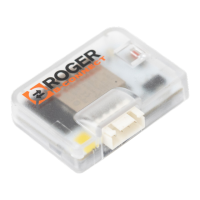
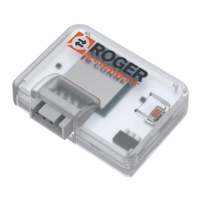
The B74/BCONNECT Wi-Fi module is a device for programming and managing Roger
Technology digital controllers (B70/1DC – B70/1DCHP – B70/1T - BT70/1THP -
B70/2ML - EDGE1 – CTRL - F70/IPU36) by means of a connection to the Wi-Fi hotspot
created by the B74/BCONNECT device and the web interface (g.1).
4 Connecting the B74/BCONNECT to BRUSHLESS digital
controllers
ATTENTION: the B74/BCONNECT module can only be connected to Roger Technology
digital controllers (B70/1DC – B70/1DCHP – B70/1T - BT70/1THP - B70/2ML - EDGE1
– CTRL - F70/IPU36).
1. Check that the digital controller has a dedicated input (EXP or WIFI) (g.2).
2. Insert the B74/BCONNECT module in the right direction. It is not necessary to
disconnect the digital controller from the mains supply to do this.
3. Wait a few seconds after the automatic start-up of the connection to the controller
and the generation of the Wi-Fi hotspot network.
5 Connecting a portable device to the B74/BCONNECT (P2P)
“Portable device” means any PC, tablet or smartphone on which a web browser is
available (ATTENTION: “web browser” means the program/app generally used to surf
the Internet) (g.3).
1. Check the settings of the portable device to make sure the WI-FI is active
2. From the list of networks available, select ROGER-BCON-[MAC ADDRESS]
3. Enter the WPA key that is on the back of the B74/BCONNECT
4. After connecting to the Wi-Fi hotspot generated by the B74/BCONNECT, launch the
web browser and enter the IP address 192.168.10.1 in the navigation bar
6 Accessing the installer area of the B74/BCONNECT
1. Connect to the B74/BCONNECT device in P2P mode
2. Click on LOGIN at the bottom right
3. Enter the login password. The default password is: bconn1234
4. Welcome to the installer area
WARNING: for safety reasons it is compulsory to change the password at the rst
opportunity. To change the password, follow the instructions in paragraph 8.
7 Connecting the B74/BCONNECT to external networks
1. Connect to the B74/BCONNECT device in P2P mode
2. Go to the installer area
3. Access B-CONNECT CONFIGURATION
4. Press “Network scanning”
5. Select the required Wi-Fi network and enter the relative password
6. Check the connection has effectively been made and that the green LED lights up
on the B74/BCONNECT device
8 Change PASSWORD of the B74/BCONNECT device
1. Click on “LOGIN” at the bottom right of the home screen. ATTENTION: if “Logout”
appears, click on “Logout”. Then “Login” will appear and you can click on “Login”.
2. Click on “change password”
3. Fill in all required elds
4. Click on “Conrm”
9 Recover PASSWORD
1. Click on “LOGIN” at the bottom right of the initial screen. ATTENTION: if the words
“Logout” appear, click “Logout”. The words “Login” will then appear and you can
click on “Login”.
2. Click on “change password”
3. Click on “forgot your password?”
4. Answer the security questions
5. Click on “Conrm”


 To Next Page
 Loading...