www.safehome.dkwww.safehome.dk
6
7
2. Installering af WS200X Smart Panel
2.1 Placering af Smart Panel og sabotagesikring
• Panelet skal have 220V strøm, så det skal placeres tæt på en stikkontakt.
• Panelet skal være let tilgængeligt for batteriskift og betjening.
• Panelet skal ikke placeres tæt på døre eller vinduer, hvor indtrængere har nem adgang
til det.
• Panelet må ikke placeres tæt på meget varme enheder (ovne, komfurer m.m.) eller tæt
på enheder, der kan forstyrre de trådløse signaler.
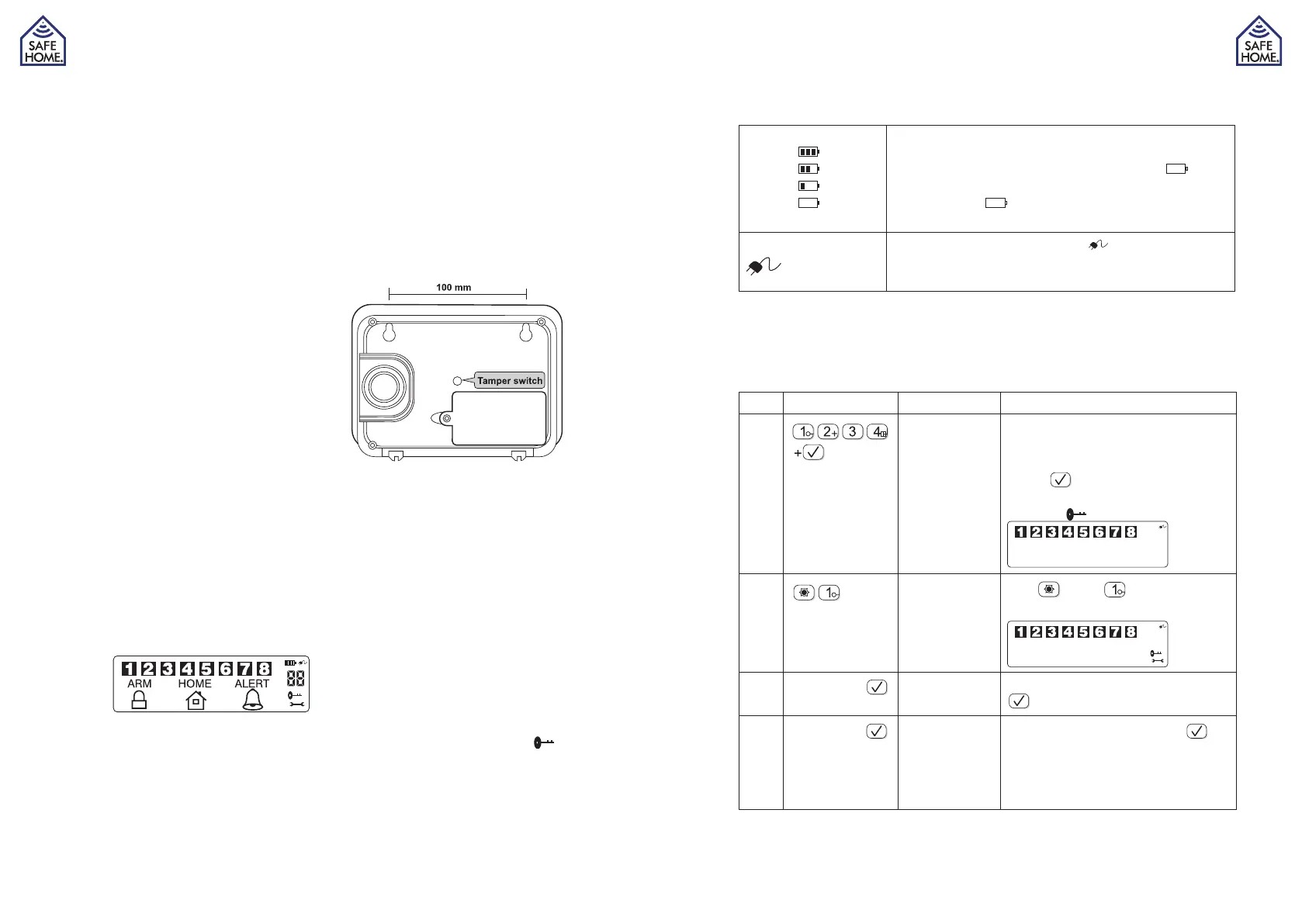
2.2 Vægmontering af Smart Panel og sabotagesikring
• Start med at klippe monteringsskabelonen til
Smart Panelet ud.
• Fastgør monteringsskabelonen til væggen
med tape, der hvor du ønsker at montere
Smart Panelet.
• På væggen markers borehullerne til rawplugs
og monterings skruer.
• Bor hullerne, isæt rawplugs og hav monter-
ings skruerne til Smart Panelet klar.
• Monter Smart Panelet på væggen.
• Når Smart Panelet er monteret kan systemet
anvendes. Sabotagesikringen er aktiv når Smart Panelet er sat i HOME, ALERT eller
ARM mode.
2.3 Start af Smart Panelet
Åben batteridækslet og isæt et nyt alkalisk batteri. Vær opmærksom på at batteriet vender
rigtigt. Tilslut strømforsyningen til Smart Panelet og en stikkontakt. Sæt batteridækslet
tilbage i Smart Panelet og skru det fast.
Når backup batteriet monteres vil der lyde et bip og lyset i displayet blinker indenfor 1
sekund. (Gul>Rød>Grøn>Gul) med nedenstående billede:
Efter at have udført selvkontrol går Smart Panelet i “STANDBY” position. Herefter vil
blive vist på skærmen.
Den medfølgende strømforsyning skal altid være tilkoblet, 9V batteriets funktion er ude-
lukkende backup/reserve batteri ved strømsvigt.
2.4 Beskrivelse af batteri og AC adapter strøm ikonerne
Batteri ikon
Fuld
Høj
Mellem
Lav
Batteri ikonet vises når strømforsyningen ikke er tilsluttet
eller defekt.
9V batteriet fungerer som BACK UP og symbolet bety-
der LAVT BATTERI. Displayet vil blinke gult i 30 sekunder,
efterfølgende vil blinke indtil et nyt batteri er blevet sat i
Smart Panelet eller strømforsyningen igen er blevet tilsluttet.
AC adapter ikon
Når symbolet for strømforsyningen vises betyder det, at
Smart Panelet er tilsluttet en stikkontakt. Når strømforsynin-
gen tilsluttes vil displayet være belyst i 10 sekunder.
3. Brug af Smart Panelet
3.1 Programmering af en ny 4-cifret PIN kode
Smart Panelets fabriksindstillede PIN kode er “1234”, hvilket anbefales ændret.
Det kan gøres ved følgende procedure:
Trin Taster Beskrivelse Note
1
Du skal være i
READY mode
før den nye 4-ci-
frede PIN kode
kan program-
meres
For at tilsikre at systemet er i READY
mode: Fra STANDBY mode indtastes
den fabriksindstillede 4-cifrede PIN
kode +
Symbolet forsvinder fra skærmen.
2 Åben for pro-
grammering
Tryk
og så
Skærmen vil vise:
3
4-digit PIN +
Indtastning af
ny PIN-kode
Tryk den nye 4-cifrede pinkode samt
for at gå videre.
4
4-digit PIN +
Genindtast ny
PIN-kode for at
bekræfte
Genindtast PIN-koden, og tryk
for
endelig bekræftelse.
Et bip indikerer at du har indtastet
godkendt PIN kode. Tre bip indikerer
ugyldig betjening.


 To Next Page