60
재생 모드의 시작
동영상 화면 캡쳐 기능
동영상으로 촬영한 화면을 정지영상으로 저장할 수 있습니다.
■
동영상 화면 캡쳐 방법
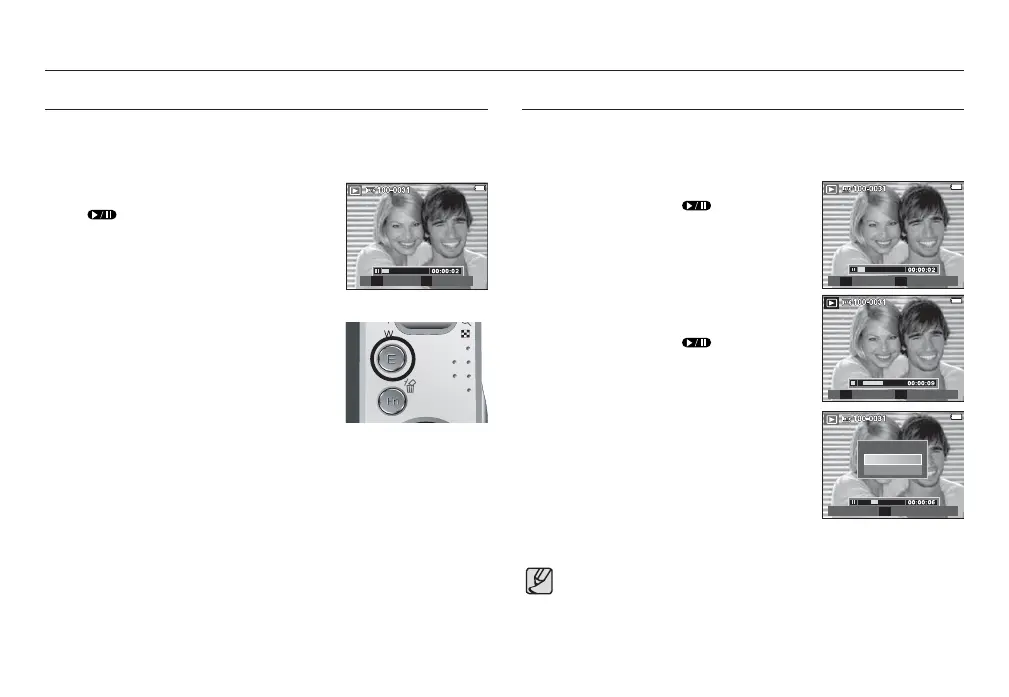
1. 동영상 재생 중 재생 & 일시 정지 버튼
(
) 을 누른 후, E 버튼을 누릅니다.
2. 정지된 동영상 화면이 새로운 파일명으로
저장됩니다.
※ 동영상으로 캡쳐한 파일의 크기는 동영상
해상도와 동일합니다.
(800x592, 640x480, 320x240)
※ 동영상 파일의 첫화면에서 E 버튼을
눌러도 첫 프레임이 이미지로 저장
됩니다.
동영상 편집 기능
동영상 재생 중 원하는 장면을 추출할 수 있습니다.
동영상이 10초 이상 촬영된 파일에 한해서 동영상 추출이 가능합니다.
1. 동영상 재생 중 추출을 원하는 시작 부분에서
재생 & 일시 정지 버튼(
) 을 누릅니다.
2. 줌 T 버튼을 누릅니다.
3. 재생 & 일시 정지 버튼을 눌러 동영상을
재생시키면 추출 범위가 상태 바에 표시
됩니다.
4. 추출을 원하는 마지막 부분에서 다시
재생 & 일시 정지 버튼(
) 을 누릅니다.
5. 줌 T 버튼을 누르면 동영상 추출 확인
창이 나타납니다.
6. 상/하 버튼을 눌러 원하는 하위 메뉴
값을 선택한 뒤 OK 버튼을 누릅니다.
[아니오] 선택 시 : 동영상 추출을
취소합니다.
[예] 선택 시 :
추출된 동영상이 다른
파일명으로 저장됩니다.
[E 버튼 누름]
[일시 정지 상태]
●
추출될 마지막 부분을 지정하지 않을 경우 재생중인 동영상이
끝나는 지점에서 동영상 추출 확인 창이 나타납니다.
구간지정 화면캡쳐
T E
확인
OK
잘라내기?
아니오
예
구간지정 화면캡쳐
T E
구간지정 화면캡쳐
T E





 To Next Page