110
6 장 스캔 : 조작부에서 스캔하기
스캔한 파일이 저장되는 폴더를 추가 또는 삭제하려면 [ 스캔 매니저 ] 프로그램의
[ 스캔 버튼 설정 ] 에서 원하는 응용 프로그램을 추가하세요 .
8 [ ◀ ] 또는 [ ▶ ] 버튼을 눌러 원하는 설정값을 선택한 뒤 [ 확인 ] 버튼을
누르세요 .
•
현재의 설정값으로 스캔을 하려면 [ 시작 ] 버튼을 누르세요 .
9 스캔이 시작 됩니다 .
■ 스캔된 이미지는 컴퓨터의 [ 내문서 ] → [ 내그림 ] → [Samsung] 폴더에 저장됩니다 .
■ 스캔 매니저 프로그램에서 Tawin 드라이버를 이용하여 신속하게 스캔할 수 있습니다 .
윈도우 [ 시작 ] 메뉴에서 → [ 제어판 ] → [ 삼성 스캔 매니저 ] 를 차례로 선택하여
[ 빠른 스캔 ] 버튼을 클릭하여 스캔할 수도 있습니다 .
삼성 스캔 매니저에서 스캔 정보 설정하기
삼성 스캔 매니저 프로그램 정보와 설치된 스캔 드라이버의 상태를 알 수 있습니다다 . 컴퓨터로 스캔된
이미지를 삼성 스캔 매니저 프로그램에서 스캔한 파일을 저장할 위치 폴더를 추가 , 삭제할 수 있고 , 스캔
설정값을 변경할 수 있습니다 .
삼성 스캔 매니저 프로그램은 윈도우 및 맥킨토시 시스템 환경에서만 사용할 수 있습니다 .
맥킨토시 시스템 환경에서의 설정방법은 ▶
158 쪽을 참조하세요 .
1 윈도우 [ 시작 ] 메뉴에서 → [ 제어판 ] → [ 삼성 스캔 매니저 ] 를 차례로 선택
하세요 .
•
삼성 스캔 매니저 관리자 화면이 나타납니다 .
•
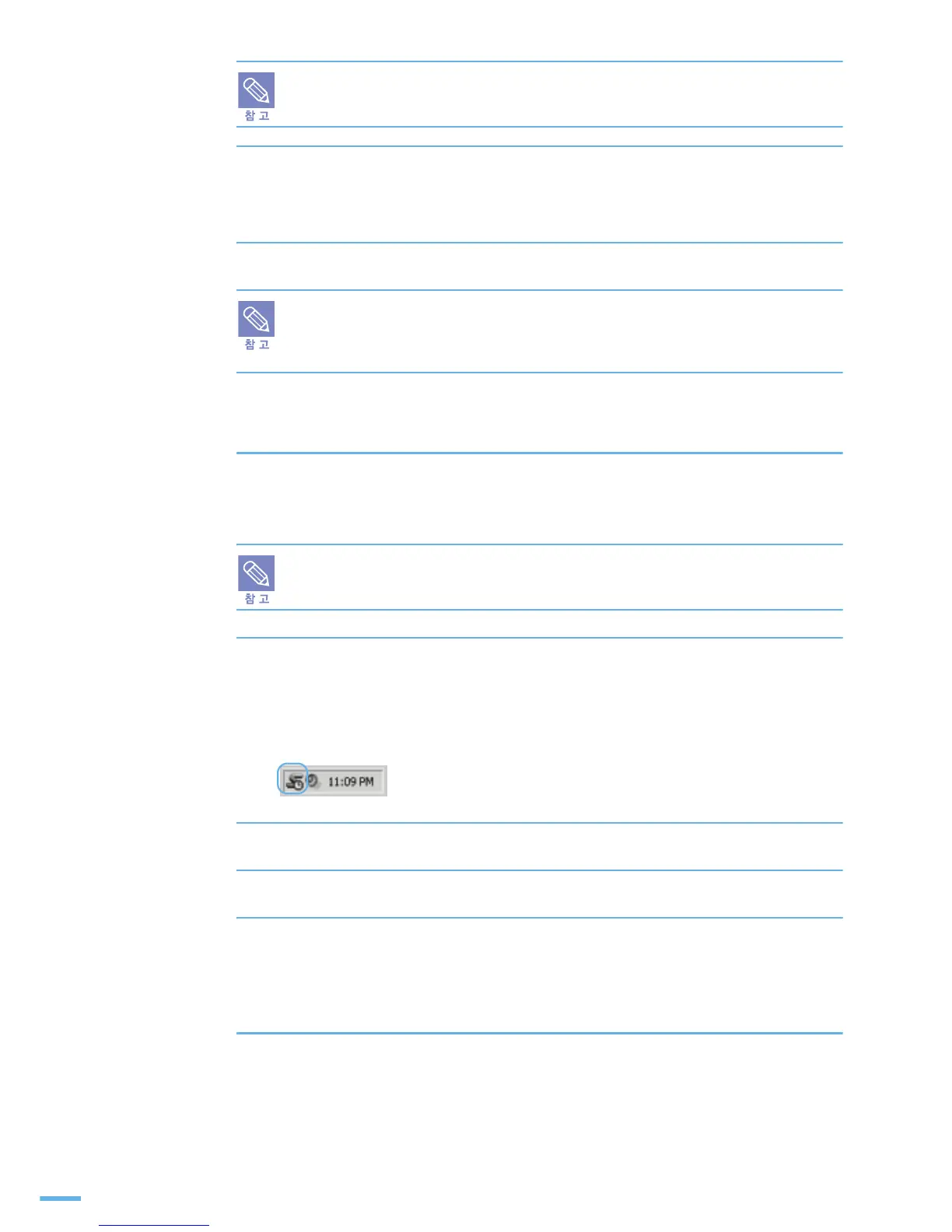
윈도우 작업줄에서 스마트 패널의 오른쪽을 클릭하여 삼성스캔매니저 선택하여 열 수
있습니다 .
2 삼성 스캔 매니저 화면에서 해당 프린터를 선택하세요 .
3 [ 속성 ] 을 클릭하세요 .
4 [ 스캔 버튼 설정 ] 에서는 스캔 파일 저장위치 , 응용 프로그램을 추가 또는 삭제
가능하며 파일 포멧 , 스캔 설정값을 변경할 수 있습니다 .
•
[ 포트 변경 ] 를 통해 사용하고자 하는 대상 스캐너를 변경할 수 있습니다 .
( 로컬 또는 네트워크 )
5 설정이 끝나면 [ 확인 ] 버튼을 클릭하세요 .





 To Next Page