sharkclean.comsharkclean.com
UTILISATION DU SHARK ION
MC
ROBOT UTILISATION DU SHARK ION
MC
ROBOT
UTILISATION DE L’APPLICATION SHARK ION ROBOT ET DES COMMANDES VOCALES
JUMELAGE DU ROBOT AVEC UN TÉLÉPHONE INTELLIGENT
TÉLÉCHARGEMENT DE L’APPLICATION SHARK ION ROBOT
Suivez les étapes ci-dessous ou numérisez le code QR pour vous rendre directement à la page de téléchargement
.
CONFIGURATION DE LA COMMANDE VOCALE AVEC L’ASSISTANT GOOGLE OU ALEXA D’AMAZON
Visitez sharkclean.com/app pour obtenir les instructions d’installation.
COMMANDES VOCALES POUR L’ASSISTANT GOOGLE OU ALEXA D’AMAZON:
L’application Shark ION Robot vous guidera lors de la configuration de votre robot.
Contrôle de l’appareil à distance:
•Programmer les heures de nettoyage jusqu’à 7jours par semaine.
• Mettez en marche, arrêtez ou rechargez votre robot à partir de votre téléphone à tout endroit doté d’une
connexion Wi-Fi.
L’application vous fournit également l’accès à ce qui suit:
•Astuces, guides et FAQ
•Assistance technique
•Guide de dépannage
Pour un jumelage réussi:
•Confirmez que votre routeur et/ou votre réseau sont compatibles avec un réseau 2.4GHz.
•Confirmez le nom de votre réseau Wi-Fi.
•Confirmez le mot de passe de votre réseau Wi-Fi.
•Redémarrez votre routeur.
• Confirmez que vous avez téléchargé la plus récente version de l’application pour le robot dans l’AppStore
ou le Google Play Store.
Android:
•Appuyez sur le badge Google Play Store
•
Dans le Play Store, recherchez «Shark ION Robot».
•Appuyez sur l’application Shark ION Robot
• Appuyez sur «Installer» à la page de l’application
Shark ION Robot
•L’installation devrait commencer
OU
Entrez l’adresse ci-dessous dans votre navigateur:
bit.ly/shark-droid
Assistant Google:
«OK Google, dis à Shark de commencer le nettoyage.»
«OK Google, dis à Shark d’arrêter mon robot.»
«OK Google, dis à Shark d’envoyer mon robot à la
station.»
Apple:
•Appuyez sur le badge App Store
• Recherchez «Shark ION Robot» dans l’AppStore
d’Apple.
•Appuyez sur l’application Shark ION Robot
•Appuyez sur «Installer» à la page suivante
•L’installation devrait commencer
OU
Entrez l’adresse ci-dessous dans votre navigateur:
bit.ly/shark-ios
Alexa d’Amazon:
«Alexa, dis à Shark de commencer le nettoyage.»
«Alexa, dis à Shark d’arrêter mon robot.»
«Alexa, dis à Shark d’envoyer mon robot à la station.»
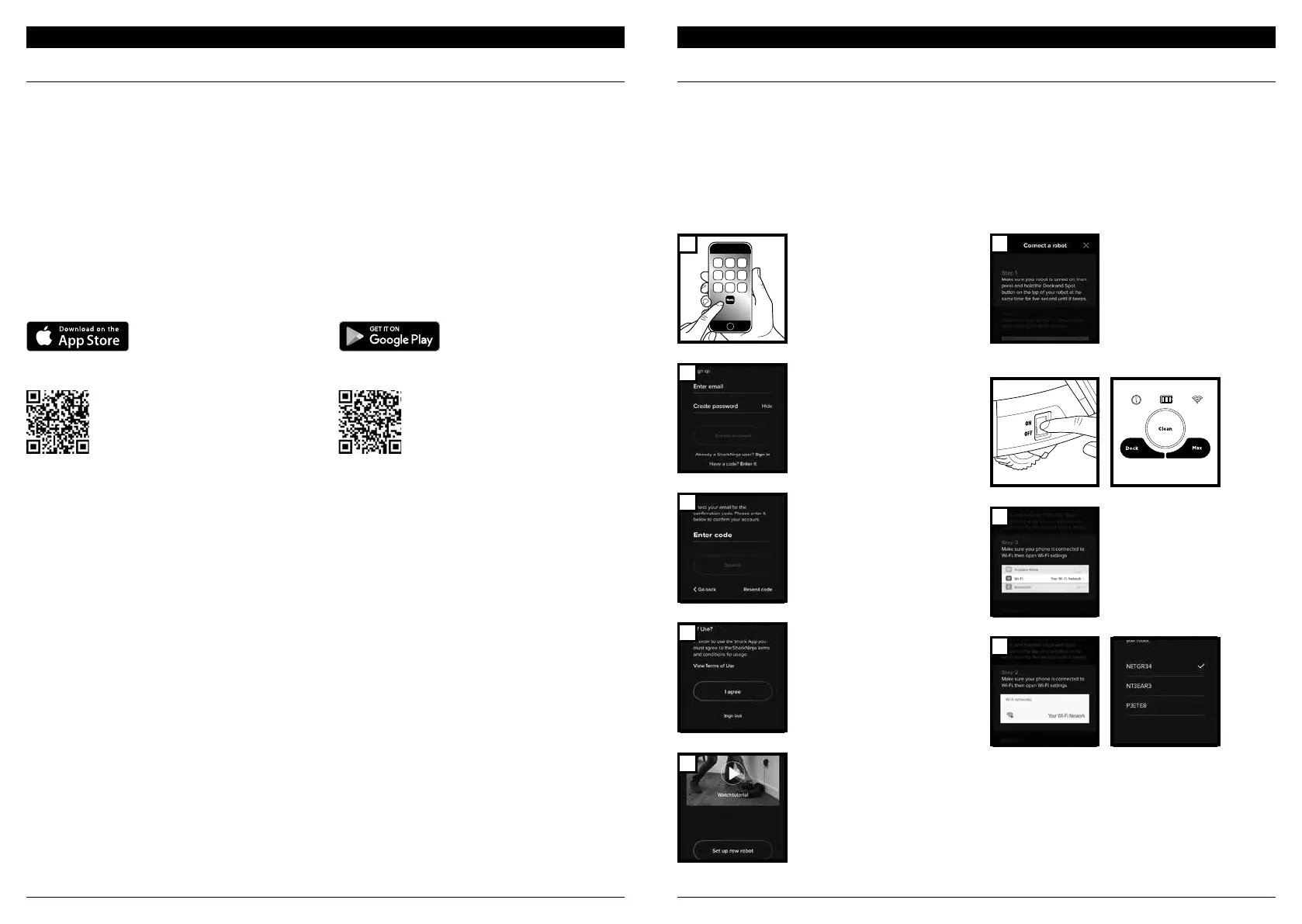
Lisez et acceptez les
Conditions d’utilisation.
Visionnez le tutoriel vidéo
concernant la configuration et
l’utilisation de l’application.
Lancez l’application. Assurez-vous que le robot est
sous tension.
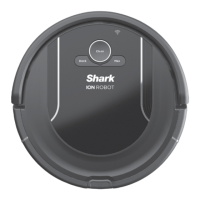
Appuyez et maintenez les
boutons Dock (station de
recharge) et MAX (mode max.)
enfoncés en même temps
durant 5secondes, ou jusqu’à
ce que le robot émette un bip.
Le voyant Wi-Fi de votre robot
devrait commencer à clignoter.
Si vous avez déjà un compte
,
appuyez sur Sign In. Pour
créer un nouveau compte,
entrez une adresse courriel
valide et créez un mot
de passe. Un code de
confirmation sera envoyé à
l’adresse courriel fournie.
Assurez-vous que votre
téléphone est connecté au
même réseau Wi-Fi 2.4GHz
que votre robot.
Entrez le code de
confirmation.
1
2
3
4
5
6
8
7


 To Next Page