CZ
Velikost souboru funkce Timeshift -Nastavení velikosti,
která se vyhradí na USB zařízení pro funkci Timeshift.
Formát - Umožňuje naformátovat připojené paměťové
USB zařízení na FAT 32 souborový systém.
UPOZORNĚNÍ: VŠECHNA DATA NA USB
ZAŘÍZENÍ BUDOU SMAZÁNA!
Rychlost - Ověřit rychlost připojené paměťové zařízení USB.
* - pouze pro modely s funkcí nahrávání
První instalace - Zobrazí menu úvodní instalace.
Aktualizace softwaru (USB) - Z důvodu zlepšování činnosti televizoru
vydáváme po určité době nový rmware (volně ke stažení). Tato nabídka
umožní nainstalovat do televizoru nový software/ rmware. Více
informací o způsobu stahování se dozvíte se zveřejněným rmwarem.
Kontaktujte zákaznickou linku nebo postupujte podle části „product
support“ (podpora produktu) na webové stránce ‘www.sharp.eu/av’.
Aktualizace softwaru (NET) - Umožní provést aktualizaci
softwaru TV přes internet. Tato funkce vyhledá nový
software a v případě potřeby provede aktualizaci.
POZNÁMKA: TV při každém spuštění automaticky vyhledá
nová vydání softwaru. Pokud nalezne nový software, požádá
vás, zda ho chcete stáhnout a instalovat. Pokud vyberete
"Ano", TV provede aktualizaci na nejnovější software.
VAROVÁNÍ: Napájení TV nevypínejte dokud se aktualizace neskončí!
Reset TV - Obnovení továrního nastavení
HDMI CEC* - Umožňuje ovládat zařízení připojená přes
rozhraní HDMI pomocí dálkového ovládání televizoru.
Seznam zařízení* - Umožní vám přístup do menu připojeného
zařízení a ovládání zařízení pomocí dálkového ovládání televizoru.
HDMI CEC - aktivuje/deaktivuje funkci HDMI CEC.
Auto. rež. spánku* - Automatické zapnutí/vypnutí
připojených zařízení prostřednictvím rozhraní HDMI CEC
HDMI ARC* - Posílá audio signál z pozemního/satelitního
vysílání přes HDMI k AV receiveru bez použití audio
kabelu. K dispozici pouze pro HDMI 2 výstup.
* - Funkce HDMI CEC musí být podporována i na připojeném zařízení.
HDMI EDID - přenáší možnosti TV sady (rozlišení, podpora
audia, atd.) přímo do zařízení připojených přes HDMI.
Tato položka vám umožňuje přepínat režimy vybraného
vstupu HDMI, a to mezi režimem HDMI a HDMI 2.0.
Standardní - doporučeno je-li TV připojena k zařízení s
výstupem HDMI 1.4 nebo nižším, například k přehrávači
Full HD Blu-Ray, DVD přehrávači nebo k herní konzoli.
Rozšíření - doporučeno je-li TV připojena k zařízení s výstupem
HDMI 2.0, například k přehrávači 4K Blu-Ray nebo k modernímu PC.
Stav LED - Umožňuje uživateli zapnout/vypnout LED
diodu indikující stav TV. (Pokud je nastaven na Vyp., LED
problikne během používání dálkového ovladače).
HbbTV - Umožní uživateli zapnout/vypnout HbbTV.
Chcete-li použít HbbTV, TV musí být připojená k internetu
a sledovaný kanál musí funkci HbbTV podporovat.
Verze softwaru -Zobrazí aktuální verzi softwaru v televizi
Úpravy zdroje - uživatel má možnost manuálně přejmenovat
položky v seznamu vstupních zdrojů. Vstupy můžete
například přejmenovat na názvy zapojených zařízení.
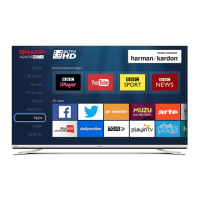
AQUOS NET+
Chcete-li získat přístup k menu AQUOS NET+, stiskněte na dálkovém
ovladači tlačítko NET+ nebo výběr proveďte z menu Další aplikace.
POZNÁMKA: Počkejte, než se TV připojí k síti Wi-
Fi. Od zapnutí TV to může chvíli trvat.
Menu procházejte pomocí tlačítek ▲/▼/◄/►. Pro potvrzení položky,
kterou chcete přehrát/zobrazit, stiskněte tlačítko [OK]. Pro návrat stiskněte
tlačítko [Menu] a pro přístup k doplňkovým funkcím použijte barevná
tlačítka. Chcete-li AQUOS NET+ opustit, stiskněte tlačítko [EXIT].
Domů - Úvodní obrazovka s doporučenými lmy
a nedávno otevřenými aplikacemi
Všechny aplikace - Otevře seznam aplikací k dispozici
Filmy - Otevře seznam lmů k dispozici
Seriály - Otevře seznam TV pořadů k dispozici
Hudba - Otevře seznam dostupné hudby a hudebních videí
Hry - Seznam her a herních aplikací.
Sport - Seznam sportovních aplikací.
Zprávy - Seznam aplikací se zprávami.
Hledat - vyhledání aplikace po zadání názvu nebo částečného názvu.
Moje aplikace - Přidáním aplikací do seznamu „Moje aplikace“
získáte možnost rychlého přístupu k vašim oblíbeným aplikacím.
Chcete-li aplikaci přidat na seznam, jednoduše ji označte a stiskněte
zelené tlačítko, poté se zobrazí seznam „Moje aplikace“. Chcete-li
ze seznamu „Moje aplikace“ odebrat nechtěnou aplikaci, musíte
aplikaci, kterou chcete smazat, označit a stisknout ZELENÉ tlačítko.
Nastavení - V menu nastavení můžete provést změnu jazyka portálu
Aquos NET+, nastavit ltr pro aplikace speci cké pro vybraný jazyk a
restartovat veškerá uživatelská nastavení zpět do výchozího nastavení.
RESTART UŽIVATELSKÉHO NASTAVENÍ: Pokud si přejete úplně
restartovat všechna nastavení AQUOS NET+, musíte nejprve spustit menu
Nastavení a vybrat "Restartovat zařízení“. Pomocí kurzoru vyberte ANO
a restart nastavení potvrďte stisknutím OK na dálkovém ovládání.
POZNÁMKA: Abychom splnili požadavky zákazníků, naše produkty neustále
zlepšujeme. V důsledku našich neustálých snah o zlepšování, přidáváme do
AQUOS NET+ nové aplikace. Aplikace a obsah AQUOS NET+ se mohou změnit
bez oznámení. Některé z funkcí a obsah nemusí být ve vaší zemi k dispozici.
Sedmidenní TV program
TV program je dostupný v digitálním TV režimu. Poskytuje informace o
budoucích programech (kde je to podporované digitálním kanálem).
Můžete se podívat na začátek a konec všech programů a na program
všech kanálů na následujících 7 dní, nastavit připomínky a naplánovat si
nahrávání.
1. Stiskněte [TV GUIDE]. Zobrazí se TV program na následujících 7 dní.
2. V nabídce se posouvejte pomocí ▲/▼/◄/►
Nyní můžete:
Nahrát vybrané televizní kanály a programy stisknutím ČERVENÉHO
tlačítka*
Nastavit si připomenutí stisknutím (ZELENÉ)
Podívejte se předchozí den stlačením (ŽLUTÉ)
Podívejte se následující den stlačením (MODRÉ)
[INFO] zobrazí detailní informace o vybraném programu.
3. Stisknutím [EXIT] ukončíte činnost se sedmidenním TV programem.
* - pouze pro modely s funkcí nahrávání
USB nahrávání - Digitální režim*
V televizoru je vestavěné nahrávací zařízení USB. Pokud je použita ve
spojení s kompatibilním paměťovým zařízením USB nebo s pevným diskem
USB, je tato funkce dostupná v režimu Digital. Výhody jsou následující:
• Zastavte aktuální vysílání TV, poté si jej přehrajte, rychle přejděte
dopředu nebo dozadu (k vysílání TV)
• Nahrávaní jedním tlačítkem, pokud se rozhodnete, že chcete nahrát
aktuální program
• Snadné programovatelné nahrávání ze sedmidenního TV průvodce
Vzhledem k vlastnostem výrobku je potřebné použít vysokorychlostní
paměťové zařízení USB (Vzhledem k tomu, že TV současně čte a zapisuje na
paměťové zařízení, některá paměťové zařízení mohou být nevhodná).
Minimální speci kace – paměťové zařízení USB
Rychlost čtení - 20 Mb/s (Mega Bytů za sekundu)
Rychlost zápisu - 6 Mb/s (Mega Bytů za sekundu)



 To Next Page