HU
Jelszó beállítása - Változtassa meg az alapértelmezett jelszót.
Programblokkolás - Zárolhat megadott TV csatornákat.
Szülői felügyelet - Korhatár alapján zárolhat TV csatornákat.
Billentyűzár - Lehetővé teszi a TV hátoldalán található TV vezérlő lezárását.
Forrás zárolása - Lehetővé teszi a kiválasztott
bemenetek elrejtését a forrás menüből.
Szálloda mód - Fejlett beállítási lehetőségek szállodáknak.
BEÁLLÍTÁSOK
Nyelvi beállítások - Lehetővé teszi a menü nyelvének megváltoztatását.
Audio nyelvek - Lehetővé teszi meghatározott DVB
csatornákon a hang nyelvének megváltoztatását.
Feliratozás nyelve - Lehetővé teszi meghatározott DVB
csatornákon a felirat nyelvének megváltoztatását.
Halláskárosodott - Ha a jel támogatja a hallássérült funkciót, a "Subtitle"
gomb megnyomásával megjeleníthető a felirat. Ha a Hallássérült
funkciót bekapcsolja (BE) és egy olyan csatornára vált, amely támogatja a
hallássérülteknek szóló feliratokat, akkor azok automatikusan megjelennek.
Kék képernyő - Váltogatja a képernyő háttérszínét egy
kék képernyő és egy átlátszó képernyő között, ha nincs
bejövő jel. (Csak néhány jelforrás esetén érhető el).
PVR fájlrendszer - A PVR felvétel beállításai*
Partíció kiválasztása - Válasszon USB portot és lemez partíciót
Timeshift mérete - Állítsa be a TimeShift pu er méretét.
Formázás - Megformázhatja a csatlakoztatott
USB tárolóeszközt FAT 32 fájlrendszerűre.
FIGYELMEZTETÉS: AZ USB ESZKÖZÖN LÉVŐ
ÖSSZES ADAT TÖRLÉSRE KERÜL
Sebesség - A készülék ellenőrzi a csatlakoztatott
USB tárolóeszköz írási sebességét.
* - csak beépített PVR funkcióval rendelkező készülékeken.
Első installáció - Elindítja az első használat képernyőt.
Szoftverfrissítés (USB) - Időről időre új rmwaret bocsátunk ki, hogy
javítsuk a televízió működését (letölthető). Ez a menü lehetővé teszi, hogy
telepítse az új szoftvert/ rmwaret televíziójára. A telepítéssel kapcsolatos
további információkat a rmware tartalmazza. Vegye fel a kapcsolatot
ügyfélszolgálatunkkal vagy látogasson el a ‘www.sharp.eu/av’ oldalra.
Szoftverfrissítés (NET) - Lehetővé teszi a TV szoftverének
az Interneten keresztüli frissítését. Ez a funkció új
szoftvereket keres és szükség esetén frissíti.
MEGJEGYZÉS: A TV bekapcsolásakor automatikusan megkeresi a
szoftver újabb változatait. Ha új szoftvert talál, akkor megkérdezi
öntől, hogy szeretné-e letölteni és telepíteni. Ha az "Igen" lehetőséget
választja, akkor a TV a legfrissebb változatra frissít.
FIGYELEM: Ne kapcsolja ki a TV főkapcsolóját, amíg a frissítés nincs kész!
Gyári beállítások tárolása - Visszaállítja a menüket a gyári beállításokra.
HDMI CEC* - Lehetővé teszi, hogy a TV távvezérlőjével
irányítsa a HDMI-n keresztül csatlakoztatott eszközöket.
Készülék lista* - Lehetővé teszi, hogy elérje a csatlakoztatott
eszközök menüjét és a TV távirányítójával lépkedjen a menüben.
HDMI CEC - a HDMI CEC funkció be/kikapcsolása.
Auto alvás kapcs.* - Automatikusan ki/bekapcsolja a
csatlakoztatott eszközöket a HDMI CEC keresztül.
HDMI ARC* - A földi/műholdas sugárzástól érkező audio jeleket
HDMI-n keresztül az AV-vevőhöz továbbítja kiegészítő kábel
használata nélkül. Ez a funkció csak a HDMI 2 kimeneten érhető el.
* - A csatlakoztatott eszköznek támogatnia kell a HDMI CEC szabványt.
HDMI EDID - továbbítja a TV-készülék tulajdonságait (felbontás,
hangrendszer, stb.) közvetlenül a HDMI-n keresztül csatlakoztatott
készüléknek. Ez az elem lehetővé teszi, hogy váltson a HDMI bemeneti
módok között: a HDMI és a HDMI2.0 üzemmód között tud váltani.
Standard - akkor javasolt a használata, ha a TV-t egy HDMI
1.4 kimenettel rendelkező eszközhöz, például FullHD Blu-Ray
lejátszóhoz, DVD-lejátszóhoz vagy játékkonzolhoz csatlakoztatják.
Növelés - akkor javasolt a használata, ha a TV-t egy HDMI 2.0
kimenettel rendelkező eszközhöz, például egy 4K-s Blu-ray
lejátszóhoz vagy egy korszerű PC-hez csatlakoztatják.
LED állapot - Lehetővé teszi a felhasználó számára, hogy ki/bekapcsolja
a LED jelzőfényt a TV működése közben. (Ha ez a funkció KI van
kapcsolva, a LED jelzőfény villogni fog, ha a távirányítót használják).
HbbTV - A felhasználó ki/bekapcsolhatja a HbbTV funkciót. A HbbTV
funkció használatához a TV-t az internethez kell csatlakoztatni, és a
kiválasztott csatornának támogatnia kell a HbbTV szolgáltatást.
Verzió információ - megmutatja a TV szoftverének verzióját.
Forrás szerkesztése - ez a funkció lehetővé teszi a felhasználó számára,
hogy manuálisan átnevezzen elemeket a beviteli források listáján. Például
átnevezheti a bemeneti elemeket a csatlakoztatott eszközök nevére.
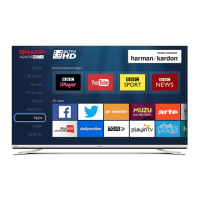
AQUOS NET+
Az AQUOS NET+ szolgáltatása révén kiélvezheti a különböző alkalmazások
nyújtotta előnyöket és böngészhet az interneten AQUOS LCD TV-jén
keresztül. Az AQUOS NET+ menü eléréséhez nyomja meg bármikor a
távirányító NET+ gombját, vagy válassza ki a TV További alkalmazások
menüből.
MEGJEGYZÉS: Várja meg, amíg a TV készülék csatlakozik a Wi-Fi
hálózathoz. Ez néhány percig tarthat a TV bekapcsolását követően.
A menüben a ▲/▼/◄/► gombok használatával mozoghat. A lejátszani
vagy megtekinteni kívánt elem megerősítéséhez nyomja meg az [OK]
gombot. Az egy lépéses visszalépéshez nyomja meg a [Menu] gombot, a
további funkciók eléréséhez pedig használja a színes gombokat.
Az AQUOS NET+ elhagyásához nyomja meg az [EXIT] gombot.
Kezdőlap - Kezdőképernyő javasolt lmekkel és
közelmúltban megnyitott alkalmazásokkal
Alkalmazások - Megnyitja a rendelkezésre álló alkalmazások listáját
Filmek - Megnyitja az elérhető lmek listáját
TV műsorok - Megnyitja a rendelkezésre álló TV műsorok listáját
Zene - Megnyitja a rendelkezésre álló zeneszámok és videóklipek listáját
Játékok - Játékok és játékkal kapcsolatos alkalmazások listája.
Sport - Sporthoz kapcsolódó alkalmazások listája.
Hírek - Hírszolgáltató alkalmazások listája.
Keresés - alkalmazások keresése az alkalmazás teljes
nevének, vagy egy részének a megadásával.
Kedvencek - Alkalmazásokat adhat a “Kedvencek” listához, és így
gyorsabban érheti el kedvenc appjait. Egy alkalmazás listához
adásához egyszerűen csak jelölje ki a kívánt applikációt és nyomja
meg a zöld gombot. Ezzel az app bekerül a "Kedvencek" listába. Ha
egy alkalmazást el kíván távolítani a “Kedvencek” listából, jelölje
ki az app-ot és nyomja meg a ZÖLD gombot a törléshez.
Beállítások - A beállítások menüben megváltoztathatja az Aquos NET+
portál nyelvét, beállíthat egy alkalmazás szűrőt a kiválasztott nyelvhez, és
visszaállíthatja a felhasználói beállításokat az alapértelmezett értékekre.
FELHASZNÁLÓI BEÁLLÍTÁSOK TÖRLÉSE: Ha törölni szeretné az összes
felhasználói beállítást az AQUOS NET+ portálon, akkor először lépjen be
a portál Beállítások menüjébe, majd válassza ki a "Készülék visszaállítása"
(Reset your device) opciót. Válassza ki az IGEN (YES) opciót a kurzorral,
majd nyomja meg az OK gombot a távirányítón a törlés jóváhagyásához.
MEGJEGYZÉS: Az ügyfelek igényeinek kielégítéséhez folyamatosan
fejlesztjük termékeinket. Folyamatos erőfeszítéseink eredményeként
az AQUOS NET+ állandóan új alkalmazásokkal bővül. Az AQUOS
NET+ alkalmazásai és tartalma előzetes értesítés nélkül módosulhat.
Néhány funkció és tartalom lehet, hogy nem érhető el országában.
7 napos TV műsor
A TV műsor digitális TV módban érhető el. Információt nyújt a soron
következő műsorokról (ha ezt támogatja a digitális csatorna). Megnézheti
az elkövetkező 7 nap minden csatornájának összes műsorának kezdeti és
befejező idejét, és beállíthat emlékeztetőket.
1. Nyomja meg a [TV GUIDE] gombot. Megjelenik a következő 7 nap
TV műsora.




 To Next Page