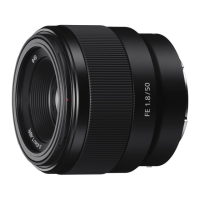
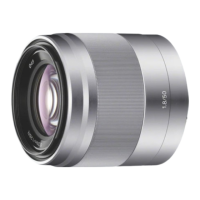
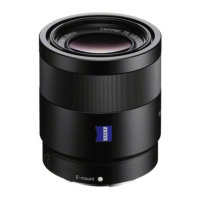
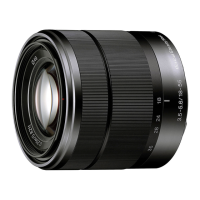
SEL1855 (E 18-55mm F3.5-5.6 OSS)
4
ファームウェアアップデート方法
システム要件
対応OS:WindowsXP/Vista/7
動作条件:ハードディスクの空き容量が200MB以上であること。
システムメモリ(RAM)が512MB以上であること。
USBport:USB2.0を推奨
必要器材
•
NEX-5(製品)
•
USBケーブル
•
[101HGPLens]UserFirmUpdater.zip(TISSホームページよりダウンロード)
•
FirmwareDatauserFirm*********.zip(TISSホームページよりダウンロード)(最新版)
ファームウェアアップデート手順
1.“FirmwareDatauserFirm*********.zip”を解凍してください。
2.“[101HGPLens]UserFirmUpdater.zip”を解凍して、直下の“resource”フォルダに、1.で解凍した“FirmwareDatauserFirm*********.
dat”を保存してください。
3.E-mountレンズを接続した状態のNEX-5(以下セット)と
PCをUSBケーブルで接続し、セットの電源をONにしてください。
4.“FirmwareUpdater.exe”を実行してください。
5.PCに表示される下記①〜⑥のダイアログの指示に従い、[次へ]ボタンをクリックして順次アップデートを実行してください。
6.液晶画面に下記のメッセージが表示されたら、セットの電源をOFFにしてバッテリーを抜いてください。
7.[終了]ボタンをクリックしてプログラムを終了させてください。
サービス専用光学ブロック交換時の注意
1. サービス専用光学ブロックを交換した際には,E-mountレンズをNEX-5に接続し,以下の方法で専用フラグ解除を行ってください。
• レンズ調整プログラム(E-MountLensAdjustment(AdjustmentApplicationforService))の,[ServiceFlagOFF(S)]を実施する。
注意: 専用フラグ解除をせずに,E-mountレンズをNEX-5に接続してもレンズを認識しません。
「F--表示」
2. サービス専用光学ブロックはサービス在庫品のため,交換の際は、必ずファームウェアのバージョンを確認してください。
ファームウェアのバージョンが古い場合は、下記のファームウェアアップデート方法に従って、必ずアップデートを行ってくだ
さい。
– JAPANESE –
①カメラ本体とパソコン接続
ファームウェアのアップデートが不要の場合は、ダイアログにメッセージが表示されるので、
その場合は[終了]ボタンをクリックしてプログラムを終了させてください。
②バージョン確認
③アップデート準備
また,正常に接続された場合は、液晶画面に左図のメッセージが表示されます。
押すと実行
④カメラ本体のリセット
⑤ファームウェアデータ転送
⑥アップデート実行
リセットを実行する際は、セット側の操作が必要となります。
液晶画面に下記のメッセージが表示されたら、コントロールホイールの中央ボタンを押してく
ださい。。
液晶画面に下記のメッセージが表示されている間は、セットの電源をOFFにしないでくださ
い。
The changed portions from
Ver. 1.2 are shown in blue.
Ver. 1.3 2013.04


 To Next Page