4
D
GB
F
E
I
Software Installation:
1. Legen Sie die mitgelieferte Treiber-CD-ROM in Ihr
CD-ROM-Laufwerk ein.
2. Das Installationsprogramm wird automatisch gestartet.
3. Falls das Installationsprogramm nicht automatisch
starten sollte, klicken Sie auf „Start/Ausführen/
Durchsuchen” und wählen Sie Ihr CD-ROM-Laufwerk aus.
4. Doppelklicken Sie dann auf die Datei „setup.exe”
5. Folgen Sie dann den Anweisungen auf dem Bildschirm.
Nach Beendigung der Installation starten Sie Ihren PC
erneut.
Hardware Installation:
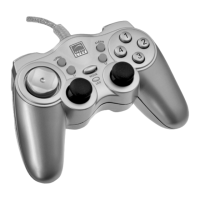
1. Verbinden Sie das USB-Kabel Ihres Gamepads mit
dem USB-Anschluss Ihres Computers. Gegebenenfalls
wird Windows Sie auffordern, die Windows 98/2000/
ME/XP CD einzulegen, um die neue Hardware-
Komponente zu installieren.
2. Um das Gamepad zu konfigurieren, klicken Sie auf
Start/Einstellungen/Systemsteuerung/Gamecontroller.
Bitte beachten Sie, dass die Anwendung „Gamecontroller”
unter Windows ME als „Spieleoptionen” bezeichnet wird.
3. Wählen Sie den Geräte-Treiber aus.
4. Klicken Sie nun auf „Eigenschaften”. Dieses Menü bietet
Ihnen die Möglichkeit alle Funktionen, einschließlich Force
Vibration-Funktion zu testen und zu kalibrieren.
Turbo-Funktion
Um eine Taste mit Turbo-Feuer zu belegen, gehen Sie wie folgt
vor;
1. Drücken Sie die Turbo-Taste und dann die Taste, die Sie
mit Turbo-Feuer belegen wollen.


 To Next Page