4-1 4-2 4-3
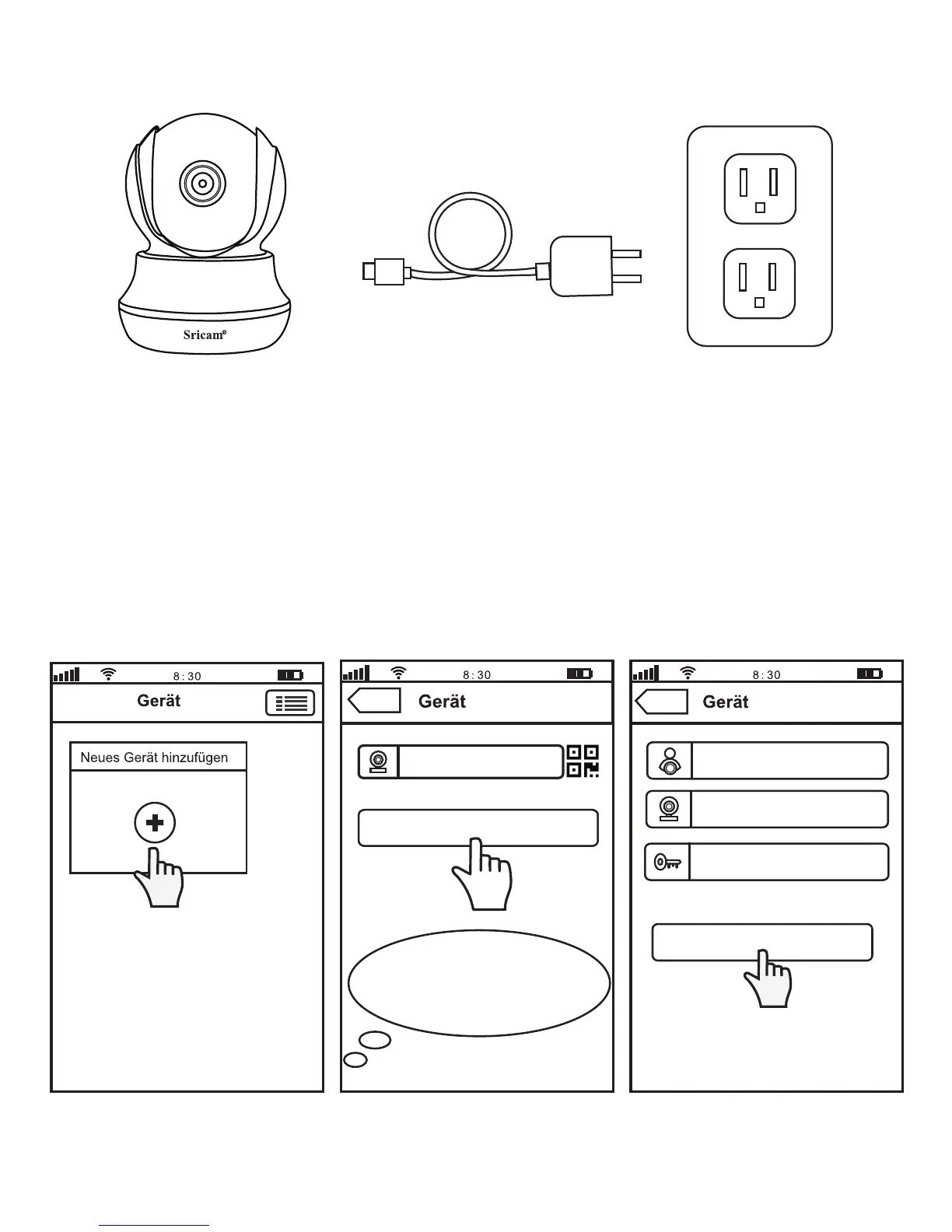
Schritt 3. Produktanschluss
Schritt 3-2: Warten Sie, bis Sie einen sich wiederholenden Di-Di-Di ... -Ton von der Kamera hören,
gehen Sie dann zu Schritt 4 über, um die Kamera zur App "sricam" hinzuzufügen.
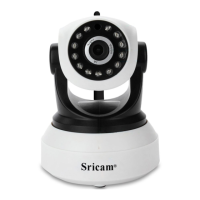
Schritt 3-1: Schalten Sie die IP-Kamera ein
Schritt 3-3: Falls Sie nicht innerhalb von 1 Minute den "Di-Di-Di ..." -Ton von der Kamera hören können,
müssen Sie das Gerät zurücksetzen Die Kamera zuerst. Bitte drücken Sie, für einige Sekunden, die
RESET-Taste durch den Reset-Stift, bis Sie einen Klirr-Ton von der Kamera hören. Warten Sie dann, bis
Sie einen sich wiederholenden Di-Di-Di ... -Ton von der Kamera hören, gehen Sie dann zu Schritt 4 über,
um die Kamera zur App "sricam" hinzuzufügen.
Schritt 4. Anzeigen der Kamera auf einem Smart Phone
-Liste
-hinzufügen
-hinzufügen
Gerät-ID eingeben
Nächst
Nächst
1069813
IPCam
Passwort eingeben
(Voreinstellung:888888)
Zurück
Zurück
Hinweis: Sie können die
Geräte ID auf dem Aufkleber, der
auf der Kamera klebt finden
10



 To Next Page