3736
收发器配对
注意:在您收到时,耳机和收发器已配对。
如果需要重新配对:
1 将USB-C 无线收发器 (12)连接至游戏设备
2 按住收发器的配对按钮 (14)4秒,直至状态 LED (15)快速闪烁
3 开启耳机–按住Quick-Switch 按钮 (11)2秒,直至听到“收发器配对模式”,且耳机的
电源指示灯 LED (10)快速闪烁
关闭耳机–按住电源按钮4秒,直至耳机的电源指示灯 LED (10)快速闪烁
4 配对成功后,您会听到“收发器已连接”,且收发器的状态 LED (15)稳定亮起
BLUETOOTH
按下Quick-Switch 按钮 (11)并听到“BluetoothMode”,
即可独立于2.4GHz无线模式使用Bluetooth。
配对
开启耳机–按住Quick-Switch 按钮 (11)2秒,直至进入配对模式,且耳机的电源指示
灯 LED (10)快速闪烁蓝光。若要在收发器和BT配对模式之间切换,请按快速开关按钮。
关闭耳机–按住电源按钮 (9)4秒,直至耳机的电源指示灯 LED (10)快速闪烁。如果耳机
处于收发器配对模式,按下Quick-Switch 按钮 (11),可以切换到Bluetooth配对模式。
多媒体控制
播放/暂停音乐 – 按一次・电源按钮 (9)
跳过曲目 – 按 两 次 ・・ 电源按钮 (9)
上一首曲目 – 按三次电源按钮 (9)
接听/结束语音通话 – 按一次・Quick-Switch 按钮 (11)
(若在2.4GHz模式下接听通话,Bluetooth通话结束后,将返回2.4GHz模式。)
忽略来电 – 按 两 次 ・・ Quick-Switch 按钮 (11)
增加通话音量 – 按一次・电源按钮 (9)
降低通话音量 – 按 两 次 ・・ 电源按钮 (9)
快速开关按钮控制
模式开关
按下Quick-Switch 按钮 (11),在收发器和bluetooth模式之间切换。
配对模式
按住Quick-Switch 按钮 (11)2秒。
麦克风
可伸缩麦克风
在开箱时,伸缩式 ClearCast 麦克风 (3)处于收起状态。若要
使用麦克风,请将其从耳机上滑开,直至完全展开。
定位
将伸缩式 ClearCast 麦克风 (3)靠近嘴角,正面朝向您。
注意:麦克风在收起时,不能使用。
完美贴合
调整耳机的贴合度有两种方法。
向上或向下滑动听筒,改变整体高度。
更改一侧或两侧的弹性头带 (1)位置,获得所需的张力和弯曲度。
繁體中文
概述
包裝內容
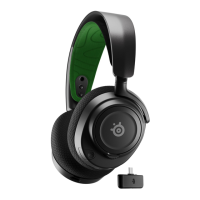
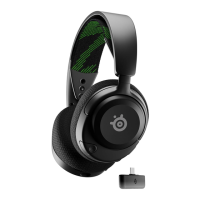
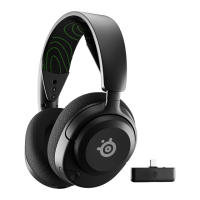
ArctisNova5XWireless耳機
USB-C無線收發器
USB-C轉USB-A轉接線(5英呎/1.5m)
充電線(5英呎/1.5m)
產品資訊指南
系統相容性
XboxSeriesX|S,XboxOne,PC,PlayStation,手機,NintendoSwitch,Mac
NOVA 5 COMPANION APP
在智慧型手機上,使用Nova5CompanionApp,快速存取自訂音色設
定,完成設定。在遊戲中或隨時輕鬆享受100+種遊戲音訊預設。
STEELSERIES GG
利用SteelSeriesGG內建的Engine,定制等化器設定和控制麥克風。
GG還有其他令人驚歎的應用,例如,Sonar,這是遊戲音效的一個突
破,透過尖端的音訊工具,為您呈現無比震撼的聲音效果。
產品概覽
耳機
1 彈性頭帶*
2 Airweave耳墊*
3 伸縮式ClearCast麥克風
4 麥克風靜音LED
5 音量輪
6 麥克風靜音按鈕
7 USB-C充電孔
8 ChatMix控制盤
9 電源按鈕
10 電源指示燈LED
11 Quick-Switch按鈕
收發器
12 USB-C無線收發器*
13 無線模式開關
14 配對按鈕
15 狀態LED
配件*
16 USB-C轉USB-A轉接線* 17 充電線*
*在.steelseriescom/gaming-accessories.查找配件和替換件
快速入門指南
ArctisNova5XWireless可以在收發器和Bluetooth連接之間輕鬆切換,實
現無縫使用。玩遊戲時需要接聽電話?想從手機切換到電腦?從這裡開始。
2.4 模式
1 將USB-C 無線收發器 (12)連接至USB-C 轉 USB-A 轉接線 (16)
2 將USB-C 轉 USB-A 轉接線 (16)直接插入Xbox或電腦
3 一旦耳機開啟,您將聽到連接音效,且耳機上的電源指示燈 LED (10)將緩慢閃爍
BLUETOOTH 模式
1 若要切換到BT模式,請按下耳機上的Quick-Switch 按鈕 (11),將進入配對模式
2 轉到主設備的Bluetooth設定,並與「Nova5X」設備配對。配對成功
後,藍色電源指示燈 LED (10)將從快速閃爍變為緩慢閃爍
3 設定完畢後,只需按下Quick-Switch 按鈕 (11),即 可
在2.4GHz模式和Bluetooth模式之間無縫切換
設定
XBOX 連接
將收發器的無線模式開關 (13)設定為「Xbox」。
其他連接
將收發器的無線模式開關 (13)設定為「USB」。
透過USB-C連接
PC,Android,開關,Mac,任何Bluetooth設備
連接至USB-A
PlayStation,PC,任何Bluetooth設備
PLAYSTATION 5 音訊設定
PS5設定>音訊輸出
輸出至耳機 所有音訊




 To Next Page