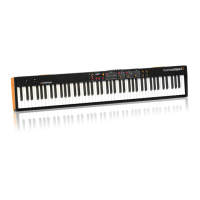
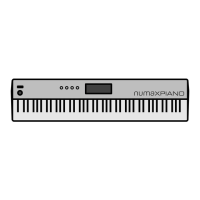
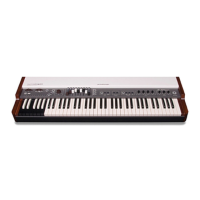
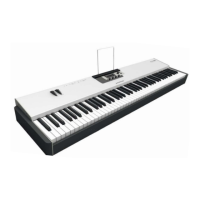
acuna88 by Studiologic®
8
ACUNA88을 사용하기 전에…
AC 전원 어댑터를 사용해 ACUNA88에 연결한 뒤 전원 소켓 부근
에 있는 파워 버튼을 눌러 전원을 켜십시오.
사용할 MIDI 장치의 MIDI Out 포트와 ACUNA88의 MIDI In 포트를
연결합니다. MIDI In에 전달되는 데이터는ACUNA88의 MIDI 신호
와 함께 병합됩니다. MIDI Out 의 정보는 다른 장치의 MIDI In에 전
달할 수 있습니다. (MIDI Out 1, MIDI Out 2 또는 USB로 전달 가능,
자세한 내용은 14 페이지 참조)
ACUNA88에 MIDI 데이터를 전송하려면 USB 케이블을 이용해
ACUNA88을 당신의 컴퓨터에 연결하십시오. 연결한 마친 후, ACU-
NA88의 전원을 켜면 컴퓨터가 자동으로ACUNA88을 인식하여 적
당한 드라이버를 인스톨 할 수 있습니다.
Apple사의 iPad에 연결하려면 iPad를 위한 카메라 키트가 필요합니
다. USB 케이블을 사용해 카메라 키트의 USB 포트에 연결하십시오.
Studiologic의 풋 스위치 ‘PS 100’ 또는 서스테인 페달 ‘VFP-1’을
ACUNA88의 Jack1에 연결하십시오. Jack2에는Studiologic의 볼
륨 페달 ‘VP27’을 연결할 수 있습니다.
페달은 부속품으로 구입할 수 있습니다.
Note: Jack1은 서스테인 페달과 풋 스위치를 위해 사용되며, Jack2
는 익스프레션 페달, 볼륨 페달을 위해 사용됩니다.
3.5mm 스테레오 잭을 사용하여 Breath 컨트롤러를 ACUNA88에
연결하십시오. Breath 컨트롤러는 각 Zone을 위한 다른 MIDI 파라
미터를 조절합니다. (자세한 내용은 11페이지를 참조하십시오.)
악보 스탠드 또는 iPad 스탠드는 디스플레이 위쪽에 설치할 수 있습
니다.
전원 연결
MIDI In, MIDI Out 1 / 2
USB
서스테인 / 익스프레션 페달
Breath 컨트롤러
악보 / iPad 스탠드


 To Next Page