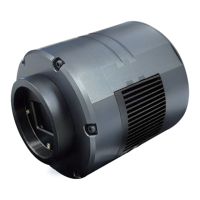
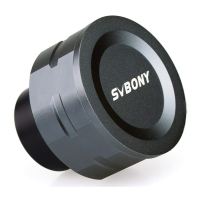
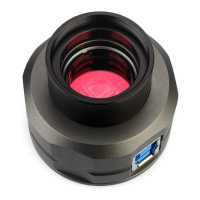
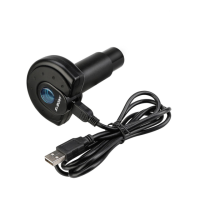
5. Installationseinstellungen der Kamerasoftware
5.1 Installation des Kameratreibers
1. Treiber herunterladen
Sie können den neuesten Treiber von der offiziellen SVBONY-Website
herunterladen.
https://www.svbony.com/Support/SoftWare-Driver/
2. Installieren Sie den Windows-Treiber
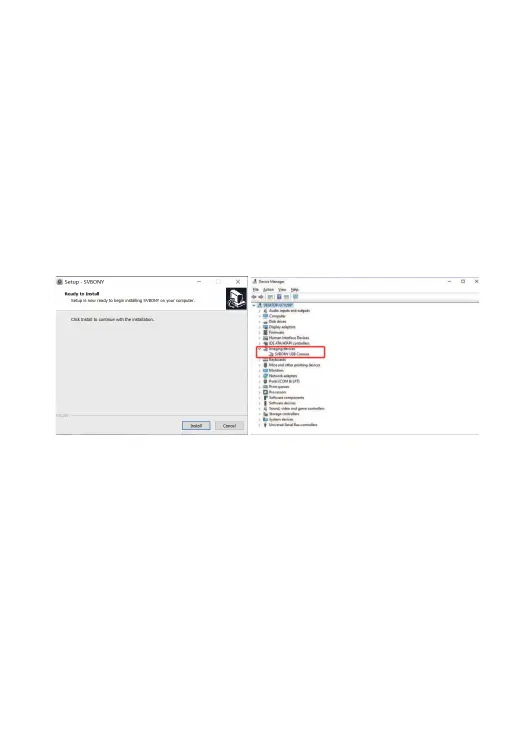
①Doppelklicken Sie auf das Treiberinstallationspaket, wählen Sie die Sprache
aus und rufen Sie die Installationsseite auf
②Klicken Sie auf Installieren und warten Sie auf den Abschluss
③Überprüfen Sie die Treiberinstallation. Nachdem die Installation abgeschlos-
sen ist, schließen Sie die Kamera über ein USB-Kabel an den USB-Anschluss
des Computers an und die Kamera erkennt sie automatisch.
④Überprüfen Sie den Kamerastatus im Geräte-Manager
Hinweis: Bitte schließen Sie die Kamera nicht an, bevor Sie den Treiber installiert
haben.
5.2 Installation der Aufnahmesoftware
1. Installation und Verwendung der Aufnahmesoftware
①Verwenden Sie die Sharpcap-Software, um die neueste Version von der
offiziellen Sharpcap-Website herunterzuladen.
②Klicken Sie auf Installieren, legen Sie den Installationspfad (Standard) fest und
die Installation ist abgeschlossen.
③Führen Sie nach Abschluss der Installation einen Vortest durch. Öffnen Sie die
Software, suchen Sie das Modell der Svbony-Kamera im Kamera-Drop-
down-Menü und klicken Sie auf Verbinden.
④Stellen Sie den Aufnahmespeicherpfad ein.
⑤Die einführende Bedienungsanleitung von Sharpcap kann in der „Hilfe“-Option
der Software eingesehen werden. Gleichzeitig wird auf der Homepage der
offiziellen Sharpcap-Website unter „Dokumente“ der Download von Dateien im
PDF-Format bereitgestellt, die heruntergeladen und studiert werden können.
15


 To Next Page
 Loading...