23
Obnovení továrního nastavení
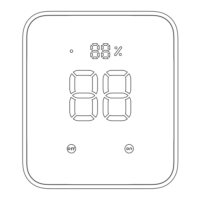
Dotkněte se dvou dotykových tlačítek umístěných na zařízení a podržte je. Po 2 sekundách
začne blikat kontrolka a po dalších 13 sekundách zhasne. Nyní tlačítka uvolněte, kontrolka
se rozsvítí a poté zhasne. Zařízení Hub 2 bylo nyní obnoveno do továrního nastavení.
Firmware
V zájmu zlepšení uživatelského komfortu budeme pravidelně vydávat aktualizace
firmwaru, které zavedou nové funkce a vyřeší případné softwarové závady, které se
mohou vyskytnout během používání. Jakmile bude k dispozici nová verze firmwaru,
zašleme vám prostřednictvím naší aplikace na váš účet oznámení o aktualizaci. Při
aktualizaci se ujistěte, že je výrobek zapnutý, a ujistěte se, že je váš chytrý telefon v
dosahu, aby nedocházelo k rušení.
Změna jednotky teploty
1. Otevřete naši aplikaci, přejděte na Profil > Předvolby > Jednotka teploty a vyberte
jednotku, kterou preferujete.
2. Vraťte se na domovskou stránku, klepněte na kartu zařízení Hub 2 a na banneru
klepněte na položku Synchronizovat.
Nastavení hmoty
Naskenujte níže uvedený QR kód, abyste získali průvodce nastavením Matteru.
Pro uživatele iOS
https://support.switch-bot.com/hc/en-us/articles/12623119544087-How-to-Use-Matter-
with-SwitchBot-Hub-2-iOS-
Pro systém Android
https://support.switch-bot.com/hc/en-us/articles/13223951356823-How-to-Use-Matter-
with-SwitchBot-Hub-2-Android


 To Next Page