35
Obnovenie továrenských nastavení
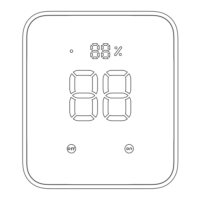
Dotknite sa dvoch dotykových tlačidiel umiestnených na zariadení a podržte ich. Po 2
sekundách začne blikať kontrolka a po ďalších 13 sekundách zhasne. Teraz tlačidlá
uvoľnite, kontrolka sa rozsvieti a potom zhasne. Zariadenie Hub 2 bolo teraz obnovené na
výrobné nastavenia.
Firmvér
V záujme zlepšenia používateľských skúseností budeme pravidelne vydávať aktualizácie
firmvéru, aby sme zaviedli nové funkcie a vyriešili všetky softvérové chyby, ktoré sa môžu
vyskytnúť počas používania. Keď bude k dispozícii nová verzia firmvéru, pošleme vám
prostredníctvom našej aplikácie oznámenie o aktualizácii do vášho účtu. Pri aktualizácii sa
uistite, že je výrobok zapnutý, a uistite sa, že je váš smartfón v dosahu, aby ste zabránili
rušeniu.
Zmena jednotky teploty
1. Otvorte našu aplikáciu, prejdite do časti Profil > Nastavenia > Jednotka teploty a
vyberte požadovanú jednotku.
2. Vráťte sa na domovskú stránku, ťuknite na kartu zariadenia Hub 2 a ťuknite na
položku Synchronizovať na banneri.
Nastavenie hmoty
Naskenujte QR kód nižšie, aby ste získali sprievodcu nastavením Matter.
Pre používateľov iOS
https://support.switch-bot.com/hc/en-us/articles/12623119544087-How-to-Use-Matter-
with-SwitchBot-Hub-2-iOS-
Pre systém Android
https://support.switch-bot.com/hc/en-us/articles/13223951356823-How-to-Use-Matter-
with-SwitchBot-Hub-2-Android


 To Next Page