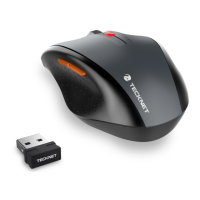
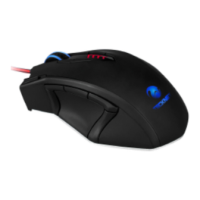
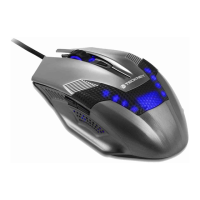
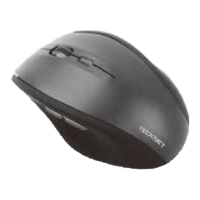
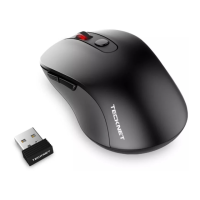
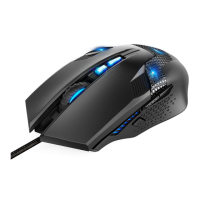
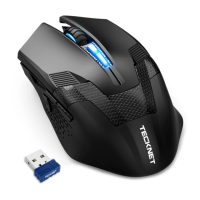
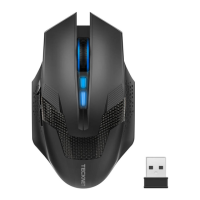
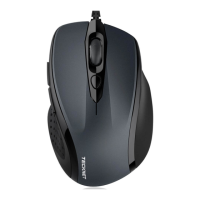
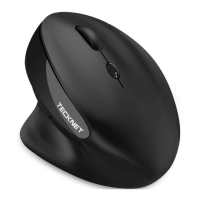
製品の使用:
1. DPI: 600/1200/2400/4000 (初期値 1200)
2. バッテリー: 550mAh 3.7V
3. 充電入力: USB-Cポート, 5V
4. 充電ケーブル: 黒; USB-AからUSB-C; 長さ: 80cm; 素材: PVC
5. 接続モード: Bluetooth 3.0/5.0, 2.4GHz接続
6. Bluetoothデバイス名: "BT5.0 Mouse"または"BT3.0 Mouse"
7. レシーバータイプ: USB 2.0
8. センサーライトの色: 青
9. 動作電圧: 3.7V
10. 動作電流: ≤15mA
11. 待機消費電力: 20 uA
12. 伝送距離: ≤15 m
13. ボタンの耐久性: 約500万クリック
14. 色: シルバーグレー
15. マウスの大きさ: 4.3*2.4*0.9インチ (110*61*24 mm)
16. マウスの正味重量: 2.5オンス (72 g)
17. ケーシング材料: PC+ABS
18. 表面処理加工: 質感、スプレーニス
システムの 条件:
Windows 2000/2003/XP/Vista, Win7, Win8, Win10, Mac OS X 10 (
または、これら以降のOS).
注:
スクロールホイールは上記のOSのみ対応しています。他のOS環境でマウスを使
用する場合、マウスが動作しないか、もしくは拡張機能を失うことがあります。
このマウスは2.4 GHz接続に対応しています。マウス付属のUSB-Aレシーバーを
挿入するために、お使いのコンピューターに接続可能なUSB-Aがあることを確
認してください。お使いのコンピューターにUSB-Aポートが無い場合は、ハブを使
用して接続することができます。お使いのコンピューターにハブが無くBluetooth
機能がある場合は、Bluetooth接続を使用することもできます。2.4GHz接
続の方法は 以下の手順 です。
1. マウスカバーを開けてUBS-Aレシーバーを取り出し、カバーを閉じてください
2. お使いのコンピューターのUSB-Aポートにレシーバーを挿入してください
3. 3モードスイッチをマウスの右側にスライドさせてください。マウスは2.4 GHz接
続モードとなりま す。
4. マウスを接続すると、マウス上部の緑色のインディケーターが消え、マウスが使
用可能になります。
注:
このマウスは2.4GHzモード対応として製造されており、USB-Aポートとペアリン
グされているため再ペアリングする必要はありません。(異常操作で切断が起
こった場合は、左ボタン・スクロールホイール・右ボタンを同時に約三秒間押し
続けます。この時、緑の光がすばやく点滅し、マウスがペアリングされたことを示
します。レシーバーを US B -A ポートに挿入してペアリングを完了します。)
お使いのデバイスにマウスを接続する方法:
2.4GHz接続
JP-3 JP-4


 To Next Page