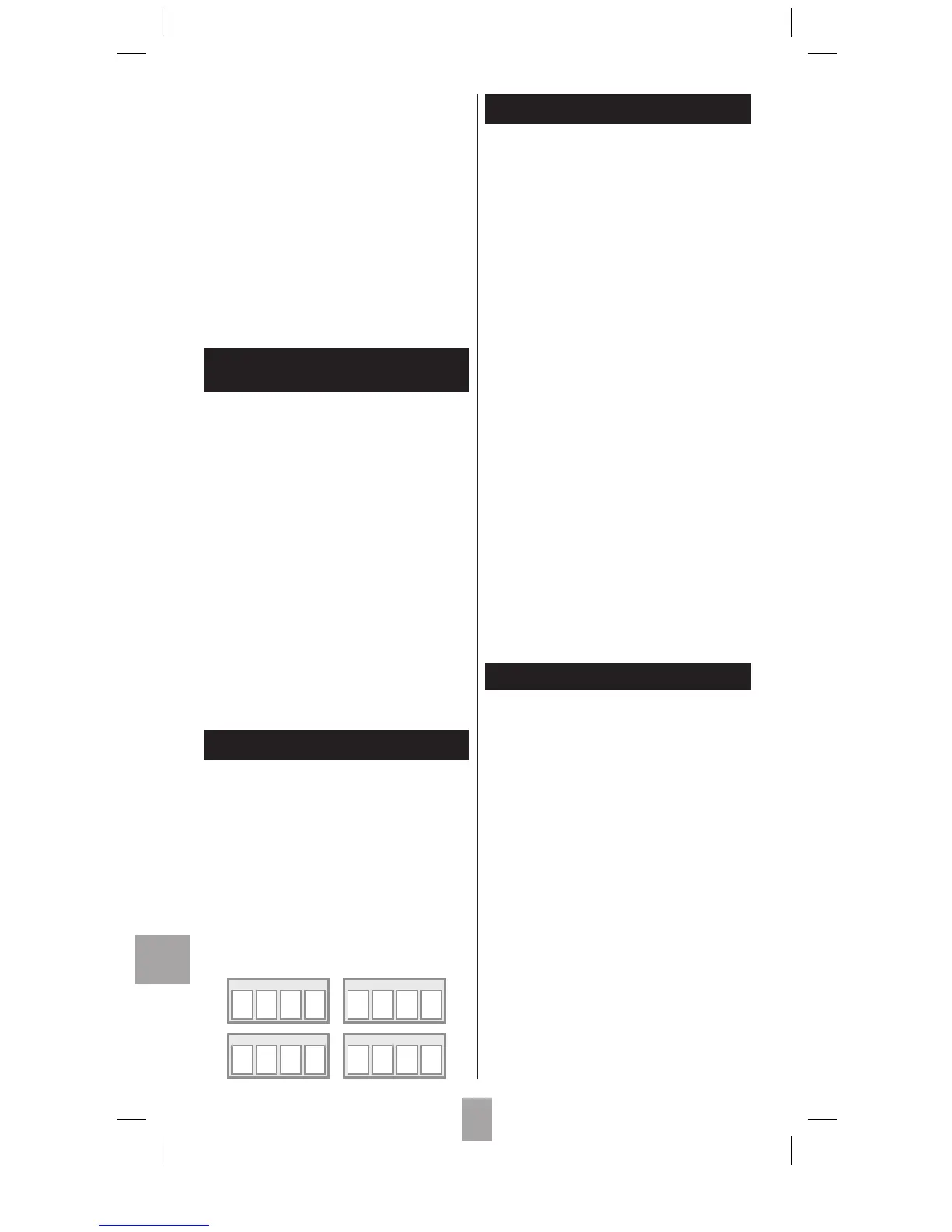
KODER DVBT KODER SAT
KODER TV KODER DVD/VCR
42
Begynn med å finne frem til apparatets (tvapparat eller
videospiller) kode eller underkode. Listen over kodene
følg
er med denne bruksanvisningen.
1. Skru på COMBO-apparatet du ønsker å styre.
2. Hold tasten SETUP nede
til den røde lampen
lyser vedvarende (lampen fortsetter å lyse i
noen sekunder slik at du får tid til å utføre de
følgende operasjonene. Når tiden du har til
rådighet utløper, blinker indikatorlampen og så
slukkes den).
3.
Trykk på TV-tasten, og følg så en av
programmeringsmetodene A, B, C eller D som
er
forklart tidligere.
4.
Hvis en annen kode er nødvendig, gjentar du
trinnene 2 og 3.
4 - Finne fram til en
programmert kode?
Dersom du ønsker å finne frem til en kode som er lagret
i fjernsyreren.
1. Hold tasten SETUP nede
til den røde lampen
lyser vedvarende (lampen fortsetter å lyse i
noen sekunder slik at du får tid til å utføre de
følgende operasjonene. Når tiden du har til
rådighet utløper, blinker indikatorlampen og så
slukkes den).
2.
Trykk på tasten som svarer til typen apparat
som skal styres:
TV, DVD/VCR…
3. Trykk igjen raskt på tasten SETUP, det røde
lyset blink
er en gang.
4. Trykk på de nummeriske tastene fra 0 til 9 helt
til
det røde lyset blinker en gang.
5.
Sifferet på tasten som fikk det røde lyset til å
blinke er det første av kodens 4 sifre. Skriv det
ned.
6.
Gjenta trinn 4 for å finne kodens to siste sifre.
7. Når du har funnet det fjerde sifferet, skrur den
røde lampen seg av.
5 - Kontrollere Programmeringen
- Tv- eller satellittmottaker: Skru på apparatet og
trykk for eksempel på
PROG+
for å forandre
kanal.
-
DVD-spiller: Legg inn en DVD og trykk på PLAY.
Prøv
andre taster på fjernstyreren for å kontrollere
at de fungerer. Dersom ikke alle tastene er aktive
skal du benytte programmeringsmetode B eller C.
Når
du har funnet apparatets kode bør du skrive
den ned i tilfelle du skulle få bruk for den ved en
annen anledning.
Når du bytter batteri, må du omprogrammere
fjernkontrollen.
ROC 4206 / N / epheme - rst / 10-2006
N
6 - Andre funksjoner
7 - Navigere med NAVILIGHT
Navigasjonssystemet THOMSON NAVILIGHT gir
enkel tilgang til innstillingene av TV-apparatet (TV) og
videospilleren (VCR) utstyrt med THOMSON NAVILIGHT
systemet,
på betingelse av at du har tilordnet tasten
DVD/VCR eller SAT til videospilleren.
1.
Skru på det apparatet du ønsker å styre.
2. Trykk på den knappen som tilsvarer apparatet
(TV, D
VD/VCR, eller SAT). Dersom du velger
DVD/VCR skal du kontrollere at TV-apparatet
står i AV-modus (SCART-uttak).
3.
Trykk på SETUP der
etter på a.
4. Bruk tastene p, q, t og u f
or å bevege deg i
menyen.
5.
Bekreft med OK.
6.
Gå ut av menyene ved å trykke én gang på
EXIT.
Merk:
Tasten SETUP f
orblir aktiv så lenge lampen lyser.
Hvis denne lampen slukkes, må du trykke på SETUP
på
nytt før du bruker navigasjonstastene. For å avslutte
denne modusen trykker du en gang til på SETUP.
Stille
inn ALLE volumkommandoer under
en
bestemt modus.
Du kan tildele lydvolumkontroll til en av
fjernkontrollens modi, på betingelse av at
lydkontrollmodusen finnes på det tilsvarende
apparatet (for eksempel kontroll av TV-lyd i
TVmodus, eller videospiller, eller...).
1. Trykk på tasten SETUP til
den røde lampen
lyser vedvarende.
2.
Slipp tasten SETUP.
3.
Trykk på tasten c, den røde lampen blink
er
en gang.
4.
Trykk en gang på modustasten (TV, D
VD/
VCR, ...) som svarer til apparatet der volumet
alltid
styres av tastene VOL og c.
5.
Trykk en gang på tasten c.
Stille
inn volumkontrollene for HVER modus.
Du kan bestemme at volumkontrollen skal fungere
for hver modus som er valgt, på betingelse av at
volumkontrollen finnes på det tilsvarende apparatet
(f.eks. styring av lyden på TV-apparatet i TV-modus,
deretter lyden på en SAT-mottaker i SAT-modus
osv.).
1. Trykk på tasten SETUP til
den røde lampen
lyser vedvarende.
2.
Slipp tasten SETUP.
3.
Trykk på tasten c, den røde lampen blink
er
en gang.
4.
Trykk en gang på modustasten (TV, D
VD/
VCR, ...) som svarer til apparatet der volumet
alltid
styres av tastene VOL og c.
5.
Trykk en gang på tasten VOL -.
6.
Trykk en gang på tasten c.





 To Next Page