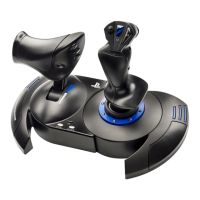
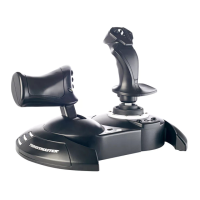
ジョイスティックのファームウェアを更新する
ジョイスティックのベース部に搭載されているファームウェアは、製品機能の改良
・強化が図られた最新ファームウェアにアップデートすることが可能です。
お使いのジョイスティックの現在のファームウェアバージョンを表示し、必要に応じ
てアップデートを行うには次の URL にアクセスしてください (PC から):
http://support.thrustmaster.com。「ジョイスティック/ T.Flight Hotas One」をクリッ
クし、次に「ドライバ/ファームウェア」をクリックしてダウンロードおよびインストー
ルの手順に従います。
トラブルシューティング&警告
• ジョイスティックが正しく動作しない、または正しく調整されていないように感じる。
- USB ケーブルをゲーム機本体または PC に接続する前に、セレクタースイッチ
(12)
を正しいポジション (Xbox または PC) にセットします。
- コンピュータまたはゲーム機本体の電源を切り、ジョイスティックを取り外してか
ら再び接続し、ゲームを再起動します。
- ジョイスティック接続時:ハンドル、ラダー、およびスロットルは、センター位置の
まま動かさないでください (調整に問題が発生することを避けるため)。
• ジョイスティックの感度が強すぎる、もしくは弱すぎる。
- ジョイスティックを各軸上で動かすと、自動的にキャリブレーションが実行されま
す。
ゲームの [オプション] - [コントローラ] - [ゲームパッドまたはジョイスティック] メ
ニューで、適切な設定を選択します。コントローラーの感度またはデッドゾーンを
調整します (オプションが利用可能な場合)。
- ハンドルの抵抗を調節するには、ジョイスティックのベース部の底面にあるハン
ドル抵抗調整ダイヤル
(7)
を使用します。
• ラダー機能の感度が高すぎる。
- ハンドルの回転を、ジョイスティックのベース部の底面にあるロックねじ
(5)
で無
効にし、ラダー機能のロッキングボタンを使用します。
ヘルプ ファイルとよくある質問 (本マニュアルには含まれていません)
http://support.thrustmaster.com にアクセスして「ジョイスティック/ T.Flight
Hotas One」をクリックし、「マニュアル/FAQ」を選択します。







 To Next Page