6
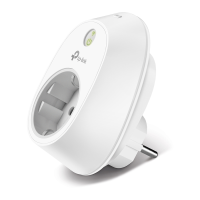
Chytrá Wi-Fi zásuvkaČeština
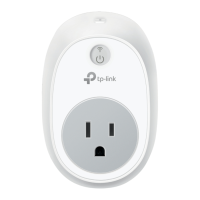
Chytrá Wi-Fi zásuvka
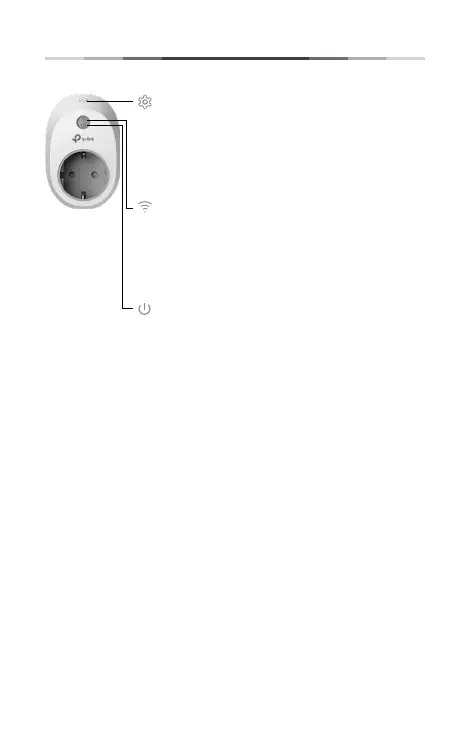
Pro zahájení procesu kongurace pomocí
aplikace stiskněte a podržte tlačítko (asi 5 vteřin),
dokud Wi-Fi LED kontrolka nezačne střídavě
blikat žlutě a zeleně.
Pro resetování do továrního nastavení stiskněte
a podržte tlačítko (asi 10 vteřin), dokud Wi-Fi LED
kontrolka nezačne rychle blikat žlutě.
Bliká oranžově a zeleně: Režim App-Cong
zahájen.
Blikající zelená: Připojování k síti.
Svítí zeleně: Připojeno do sítě.
Blikající oranžová: Výrobní nastavení.
Svítí oranžově: Restartování.
Svítí červeně: Žádné síťové připojení.
Svítí zeleně: Chytrá zásuvka je zapnuta.
Nesvítí: Chytrá zásuvka je vypnuta.
Řešení problémů
1. Jaká zařízení lze ovládat pomocí Chytré zásuvky?
Můžete ovládat osvětlení, ventilátory, zvlhčovače vzduchu,
přenosné radiátory a případné drobné spotřebiče v souladu se
specikacemi chytré zásuvky.
2. Co mám dělat, když nemohu zapnout nebo vypnout zařízení?
• Ujistěte se, že zařízení připojená k chytré zásuvce jsou zapnuté.
• Ujistěte se, že vaše mobilní zařízení je připojené ke stejné síti
jako chytrá zásuvka.
3. Co mám dělat, když Wi-Fi LED kontrolka svítí červeně?
Červená kontrolka signalizuje žádné připojení k síti nebo že
proces kongurace pomocí aplikace selhal. Můžete zkontrolovat
následující:
• Zkontrolujte připojení k síti.
• Zkontrolujte rušení signálu nebo přemístěte chytrou zásuvku do
jiného umístění v rámci dosahu signálu.
• Opakujte proces kongurace pomocí aplikace.
• Proveďte reset chytré zásuvky do továrního nastavení a zkuste
ji znova přidat.
4. Jak mohu spárovat chytré zásuvky s Amazon Echo?
Pro instrukce pro spárování navštivte stránku
www.tp-link.com/en/faq-944.html nebo nápovědu v aplikaci Kasa.




 To Next Page