– 46 –
2) Adatcsere
Az eszköz sikeres üzembe helyezése után a "sz á m í t ó g é P "/"sA j á t g é P "-ben (Windows®) ill. a "De s k t o P "-on (Mac® OS X) megjelenik a
"t
r e k st o r " helyi adathordozó.
• Jelölje ki az egérrel a kívánt fájlokat ill. mappákat.
• Vigye az egeret a kijelölt fájlok ill. mappák fölé, majd nyomja meg a jobb oldali gombot. Válassza ki az előugró menüben a
"m
á s o l á s " pontot.
• A "s
A j á t g é P "/"sz á m í t ó g é P "/"De s k t o P "-on válassza ki a kívánt célt (pl. a "tr e k st o r " meghajtót).
• Nyomja meg a jobb egérgombot és válassza ki a "b
e i l l e s z t é s " pontot, hogy a másolási folyamat elinduljon. A másolás befejezése
után az adatok rendelkezésére állnak a célmeghajtón.
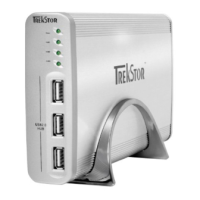
3) Kilépés és a TrekStor DataStation kihúzása a számítógépből
Windows® Vista/XP/2000: A képernyő jobb alsó részén lévő tálcában a jobb egérgombbal kattintson a "HA r D v e r e l t á v o l í t á s A v A g y
k i A D á s A " ikonra. Az előugró menüben válassza ki az "usb H á t t é r t á r o l ó e s z k ö z – m e g H A j t ó e l t á v o l í t á s A " pontot úgy, hogy rákattint a bal
egérgombbal. Ezzel a DataStation készüléket leválasztotta a számítógép operációs rendszeréről. Most kihúzhatja a DataStation
eszközt a számítógépből.
Mac® OS X: A meghajtót el kell távolítania a Desktopról, mielőtt azt leválasztaná vagy lekapcsolná. Ehhez húzza rá egyszerűen a
megfelelő meghajtó ikont a lomtár szimbólumra.
Megjegyzés: Kérjük kövesse a javasolt kilépési folyamatot, hogy az eszköz ne sérüljön meg vagy ne vesszen el adat!


 To Next Page
 Loading...