– 6 –
2) Datenaustausch
Nach erfolgreicher Inbetriebnahme des Geräts erscheint im "Ar b e i t s P l A t z "/"Co m P u t e r " (Windows®) bzw. auf Ihrem "De s k t o P "
(Mac® OS X) ein lokaler Datenträger "t
r e k st o r ".
• Markieren Sie die gewünschten Dateien bzw. Ordner mit der Maus.
• Positionieren Sie den Mauszeiger über den markierten Dateien bzw. Ordnern und drücken Sie dann die rechte Maustaste.
Wählen Sie aus dem erscheinenden Kontextmenü den Punkt "k
o P i e r e n " aus.
• Wählen Sie im "A
r b e i t s P l A t z "/"Co m P u t e r "/"De s k t o P " das gewünschte Ziel (z. B. das Laufwerk "tr e k st o r ") aus.
• Drücken Sie die rechte Maustaste und wählen Sie die Option "e
i n f ü g e n ", um den Kopiervorgang zu starten. Nach Abschluss
des Kopiervorgangs sind die Daten auf dem Ziellaufwerk vorhanden.
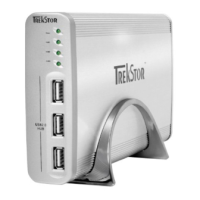
3) Abmelden und Trennen der TrekStor DataStation vom PC
Windows® Vista/XP/2000: Klicken Sie mit der linken Maustaste unten rechts in der Taskleiste auf das Symbol "HA r D w A r e e n t f e r n e n
o D e r A u s w e r f e n ". Wählen Sie aus dem erscheinenden Kontextmenü den Punkt "usb-mA s s e n s P e i C H e r - lA u f w e r k e n t f e r n e n " durch Klicken
mit der linken Maustaste aus. Dadurch wird die DataStation aus dem Betriebssystem Ihres Rechners entfernt. Jetzt können Sie
die DataStation von Ihrem PC trennen.
Mac® OS X: Sie müssen das Laufwerk vom Desktop entfernen, bevor Sie es trennen oder abschalten. Dazu klicken Sie auf das
betreffende Laufwerk-Symbol und ziehen es auf das Papierkorb-Symbol.
Hinweis: Befolgen Sie bitte den empfohlenen Abmeldevorgang, um Schäden am Gerät oder Datenverlust zu vermeiden!


 To Next Page