10
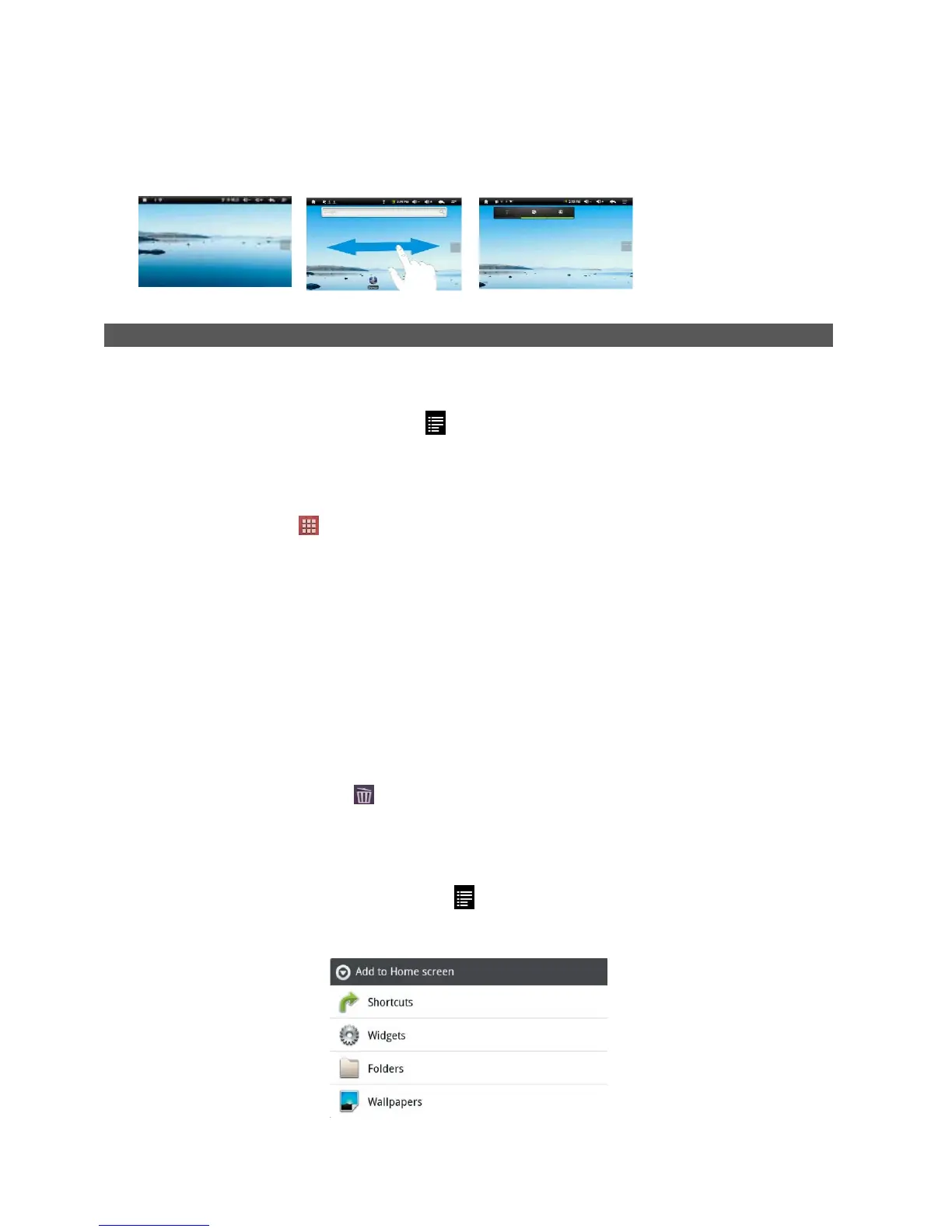
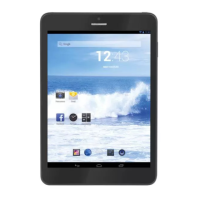
Estensione della schermata principale.
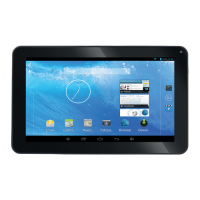
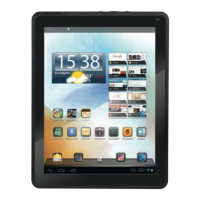
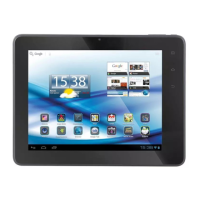
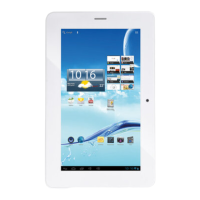
La pagina principale (Home) ha 3 estensioni (due verso destra e una verso sinistra) per poter avere un maggior
numero di icone di collegamento sul Desktop. Per visualizzare le 3 estensioni:
• Dalla pagina principale (Home), far scivolare il dito orizzontalmente sul display verso destra o verso
sinistra.
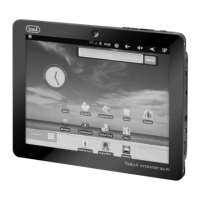
10. PERSONALIZZAZIONE DELLA PAGINA PRINCIPALE (schermata Home)
Aggiungere elementi:
• Nella barra di stato toccare l'icona Menu e selezionare "Aggiungi" .
• Selezionate la categoria dell'elemento (Collegamenti, Widget, Cartelle e Sfondi) e selezionate, poi,
l'elemento che desiderate aggiungere.
• Per aggiungere le icone delle applicazioni desiderate sul Desktop vi è anche un'altra possibilità. Toccare
l'icona "Applicazioni"
presente sul Desktop, si aprirà una schermata con tutte le applicazioni
disponibili sul vostro dispositivo. Toccare e tenere premuta l'icona che desiderate portare sul Desktop
fino a quando, in sottofondo, non comparirà l'immagine del vostro Desktop. Trascinare l'elemento fino alla
posizione desiderata e rilasciare il dito
Spostamento degli elementi:
• Toccare e tenere premuto l'elemento da spostare fino a quando questo non risalta .
• Trascinare l'elemento fino alla posizione desiderata e rilasciare il dito.
Rimozione di elementi:
• Toccare e tenere premuto l'elemento da rimuovere fino a quando questo non risalta. Sul lato destro del
pannello comparirà un cestino
.
• Trascinare l'elemento nel cestino, quando l'elemento diventa rosso rilasciare il dito.
Modifica sfondo:
• Dalla videata principale toccare l'icona Menu
, apparirà una lista di opzioni. Selezionare "Sfondo" e
scegliere una immagine da inserire come sfondo sul Desktop tra le opzioni: Immagini, Sfondi e Sfondi
Live.


 To Next Page