14
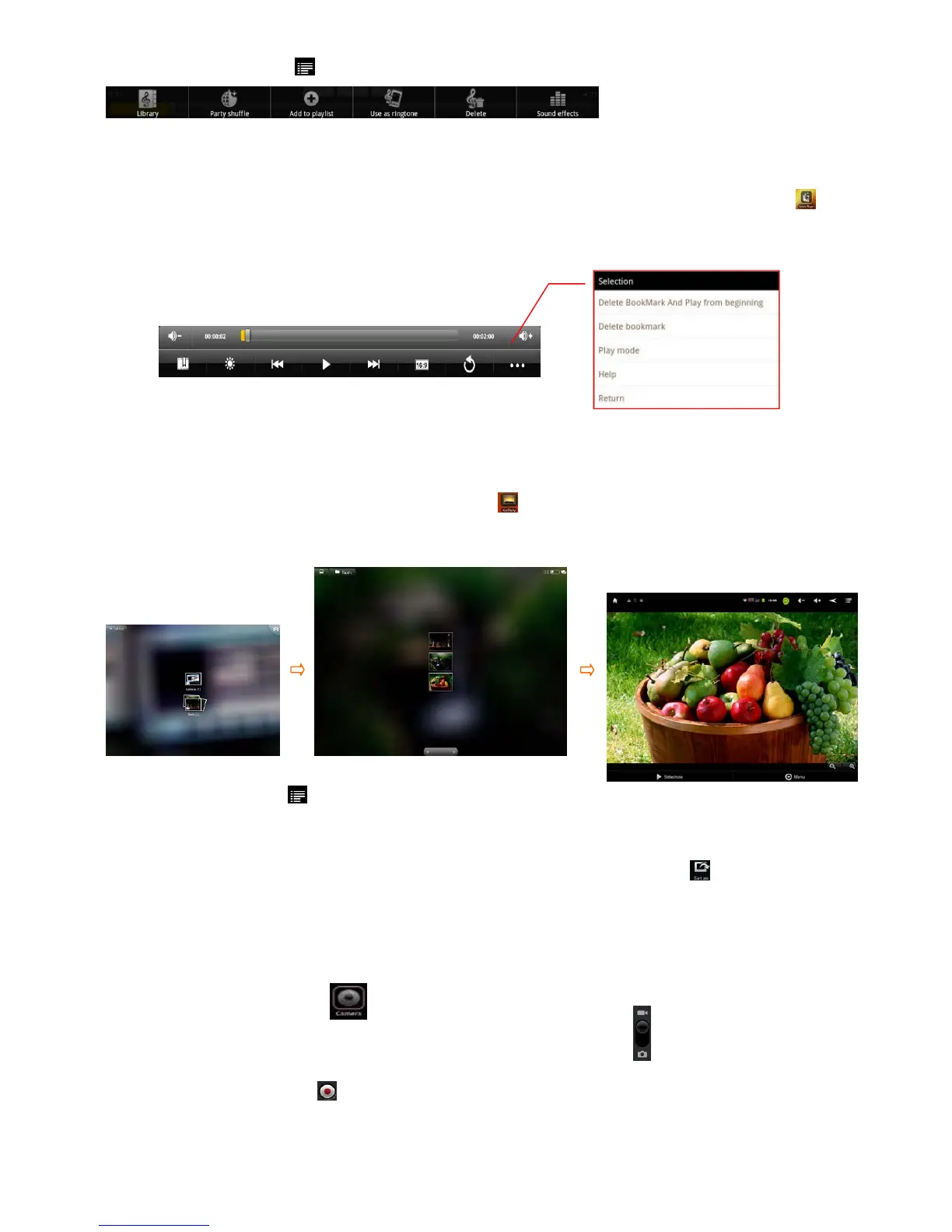
In lettura selezionare l’icona per visualizzare I sotto menu:
Video
Potete vedere Video memorizzati nella memoria interna o su microSD. Selezionare l’icona “Video Player” e
selezionare il Video desiderato tra quelli elencati. Tramite la barra di controllo potrete controllare e gestire i vostri
file Video.
Immagini
É possibile vedere, mostrare e anche modificare le vostre immagini su dispositivi con display ad alta risoluzione.
Dopo aver caricato i vostri file, selezionare l’icona “Galleria”
, selezionare l’immagine desiderata scorrendo
le immagini toccando il lato destro o sinistra dello schermo.
Toccando l’icona del Menu è possibile cancellare un’immagine o condividerla tramite Picasa oppure Gmail.
Potete anche impostare l’immagine come sfondo del Desktop.
Per impostarla come sfondo sul desktop selezionare “Menu” → “Altro” → “Imposta come”
.
Fotocamera
Selezionare l’icona “Fotocamera” per attivarla.
- Per scattare delle immagini spostare la sfera sull’icona Camera .
- Toccare l’icona in basso sul lato destro del display per scattare una foto.


 To Next Page