17
Instalación
2 - Asignación de Dirección IP Dinámica
2-1
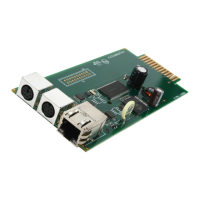
Conexión del SRCOOLNET al SRCOOL12K o SRXCOOL12K: Usandoel
conector dedicado
A
, conecte el SRCOOLNET al puerto de comunicación en el
costadodelenfriadorporpuntos(VerFigura1enPágina19).
2-2
Conexión del SRCOOLNET a la Energía: ConecteelAdaptadordeCA
B
al
SRCOOLNETmedianteelpuertoetiquetado"DCPower"
C
y enchufe el otro
extremoenunafuentedealimentacióndeCA(VerFigura1enPágina19).
Nota: El SRCOOLNET debe enchufarse en una fuente de alimentación protegida
por un UPS o Inversor/Cargador a fin de mantener las comunicaciones durante
un apagón.
2-3
Conexión del SRCOOLNET a la Red: Conecteuncablepatchestándarde
EthernetalpuertodeEthernetRJ45enelSRCOOLNET.Nota: Este puerto no
soporta aplicaciones PoE (Energía sobre la Ethernet). ElSRCOOLNETintentará
obtenerunadirecciónIPmedianteDHCP.Estopuededurarcuandomuchounos
minutos, dependiendo de su entorno de red.
2-4
Descubrimiento de la Dirección IP: Póngaseencontactoconsuadministrador
deredparadeterminarquédirecciónIPsehaasignadoalSRCOOLNETporel
servidorDHCP.LatarjetapuedeidentificarseenelservidorDHCPrefiriéndosea
sudirecciónMAC(VerelPaso
1-2
).Puededesearsolicitarunperíodode
concesiónalargoplazoparaladirecciónIP,dependiendodesuaplicación.
DespuésquehaencontradoladirecciónIP,procedaa4 - Prueba y
Configuración. Nota: La dirección DHCP se muestra además durante el inicio
del sistema cuando está conectado a una computadora mediante el cable de
configuración y un programa de emulación de terminal.
13-08-187 93-32CA.indb 17 9/27/2013 9:25:23 AM


 To Next Page